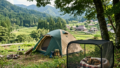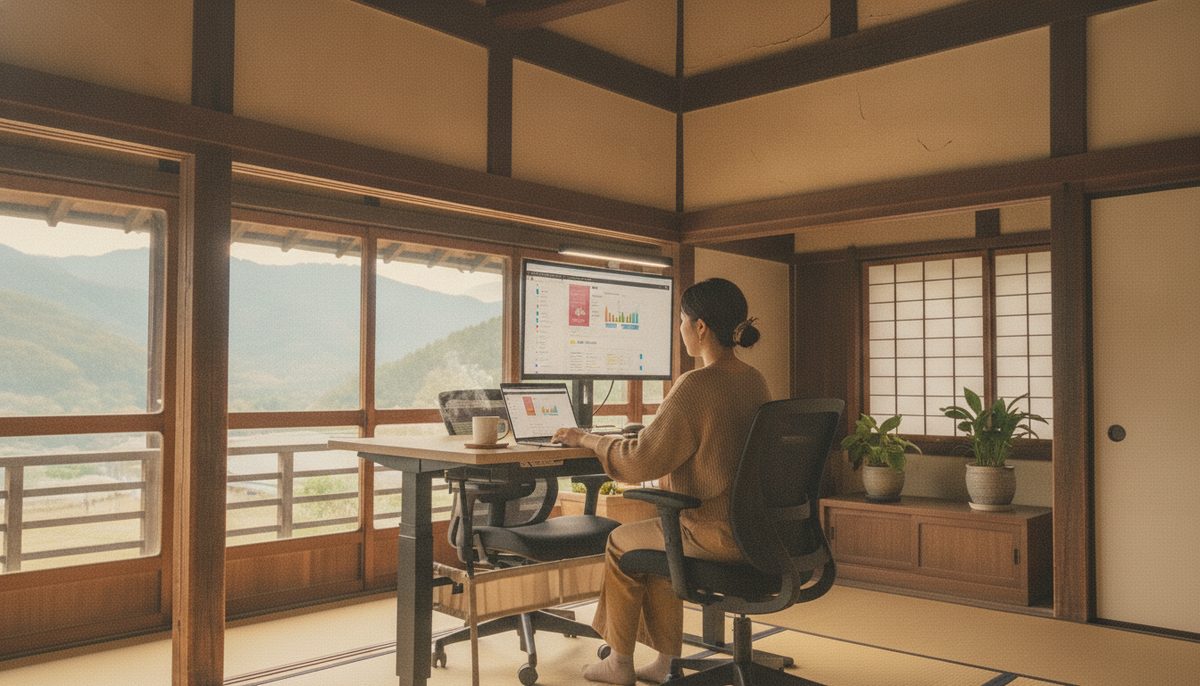
#PR 本記事は広告(Amazonアソシエイト・楽天アフィリエイト等)を含みます。紹介している商品・サービスは、筆者が古民家での田舎暮らしと在宅フリーランスの実生活のなかで使用・検討したものです。価格や提供条件は変動するため、最新の情報はリンク先でご確認ください。

※本ページはプロモーション(アフィリエイトプログラム)が含まれています。
🧑💻 この記事の信頼性
古民家に住んで3年目・在宅フリーランスエンジニアの筆者が、実際に中継器で失敗してからメッシュWi-Fiに切り替えた過程を、設置場所の試行錯誤まで含めて書いています。光回線はGMOとくとくBB光を契約して3年目です。ONUとレンタルのルーターは1階の居間、仕事のデスクトップPCは同じ1階で有線接続という、この記事全体の前提になる我が家の配置も先に書いておきます。
Amazonの大型セール(プライム感謝祭・プライムデーなど)はプライム会員限定です。まだ会員でない人は、30日間の無料体験中でも参加できます。
※無料体験の条件は登録ページの表示が正です。
- 結論:古民家でWi-Fiが届かない部屋は「ルーターの買い替え」ではなく「メッシュWi-Fiで電波の出どころを分散」で直す
- なぜ古民家はWi-Fiが弱いのか
- 買う前に:回線が遅いのか、家の中で届いていないのかを切り分ける
- メッシュWi-Fiとは何か
- 中継器・ルーター買い替え・ホームルーター・メッシュ、古民家ではどれを選ぶべきか
- メッシュWi-Fiの選び方と候補3機種
- 買う前に確認するチェックリスト(古民家版)
- 設置のコツ:古民家でノードをどこに置くか
- スマート家電がつながらないときは2.4GHz帯を疑う
- 猫がいる家でのメッシュWi-Fi注意点
- 導入後の速度変化
- 停電・瞬停のあとにつながらないとき(田舎の家の順番)
- メッシュWi-Fi導入時のトラブルシューティング
- 有線バックホールで最強の安定性を実現
- Wi-Fiの電波が弱い場所を可視化する方法
- 古民家のメッシュWi-Fiについてよくある質問(FAQ)
- まとめ:古民家のWi-Fiは「切り分け→台数→置き場所」の順で直す
- 🔗 あわせて読みたい関連記事
結論:古民家でWi-Fiが届かない部屋は「ルーターの買い替え」ではなく「メッシュWi-Fiで電波の出どころを分散」で直す
先に答えを書きます。古民家で2階や奥の部屋にWi-Fiが届かないとき、高性能なルーター1台に買い替えても解決しません。土壁と太い柱が電波を吸ってしまうので、出力を上げるより電波の出どころを家の中に分散させる=メッシュWi-Fiのほうが確実です。ただし、買う前にひとつだけやることがあります。私が3年住んで出した結論は、次の5点にまとまります。
- 買う前に「回線が遅いのか、家の中で届いていないのか」を切り分ける。 我が家は1階の有線では夜でも問題がなく、遅いのは2階のWi-Fiだけでした。これで「回線ではなく家の問題」と決められました。逆なら、メッシュを買っても直りません。
- 中継器ではなくメッシュを選ぶ。 中継器はWi-Fiの名前(SSID)が分かれるので、部屋を移動するたびに弱いほうを掴んだままになります。会議中にこれが起きると最悪です。
- ノードの数は「部屋数」ではなく「土壁を何枚挟むか」で決める。 隣の部屋でも、間に土壁と大黒柱があれば1枚として数えます。
- 置き場所は床ではなく高い位置。2階へは階段に置く。 畳や床の間に直置きすると効きが悪く、食器棚の上へ移すだけで体感が変わりました。2階へ届かせるには、2階の部屋ではなく箱階段の踊り場がいちばん効きました。
- 可能なら有線バックホール。 LANケーブルでノード同士をつなげれば、土壁の影響をそもそも受けません。古民家は壁内配線ができなくても、フラットケーブルを壁沿いに這わせれば十分です。
この記事では、なぜ古民家だけが特別に電波が弱いのか、回線と宅内をどう切り分けたか、中継器で失敗した話、ノードの置き場所の試行錯誤、猫がいる家ならではの注意点、停電のときの順番、そして買う前に確認すべきチェックリストまでを、実際にやった順番で書いていきます。回線そのもの(どの光回線を契約するか)については在宅フリーランスが3年使って選んだ光回線にまとめてあるので、そちらとあわせて読んでください。回線が速くても宅内が弱ければ意味がなく、逆もまた同じです。
なぜ古民家はWi-Fiが弱いのか
土壁と太い柱が電波を遮断
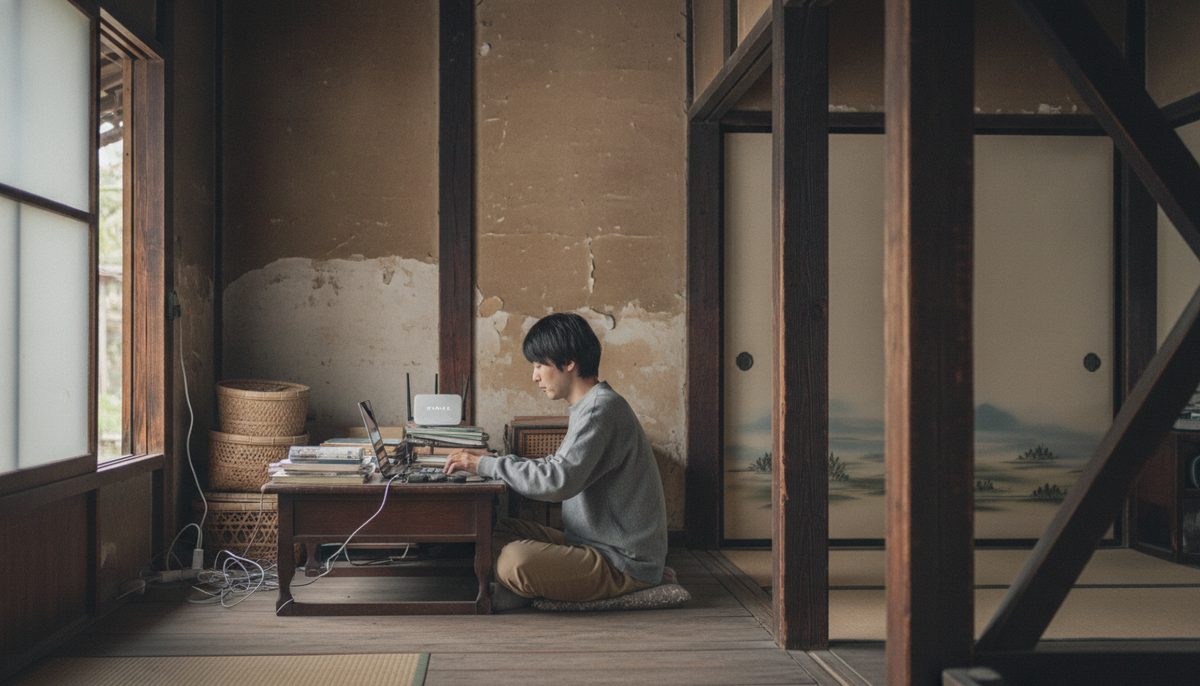
今の住宅の多くは石膏ボードの薄い壁ですが、古民家は厚い土壁で、太い柱や梁が家じゅうに通っています。土壁は中に水分を含む土の層があり、木と土の塊を何枚も挟むと、2.4GHz・5GHz帯の電波は大きく弱まります。特に5GHz帯は速い代わりに障害物に弱いので、壁を越えるほど不利になります。
実測では、ルーターから2部屋離れると速度が10分の1以下に落ちました。ビデオ会議が途切れまくり、その部屋では仕事にならない日々が続きました。
間取りが「続き間」になっている
新しい家は廊下やリビングを中心に部屋がぶら下がる形が多いので、真ん中にルーターを置けば全体に届きます。ところが私の家は、玄関側から座敷・仏間・納戸・奥の間へと、部屋を通り抜けて奥へ進む「続き間」の造りで、しかもそれぞれの境に土壁と建具があります。つまり端に置いたルーターから見ると、いちばん遠い部屋は壁を3枚も4枚も越えた先にあることになります。
さらに厄介なのが、光回線の引き込み口が動かせないことでした。我が家のONU(回線終端装置)とGMOとくとくBB光からレンタルしているルーターは、引き込み口に近い1階の居間の棚の上にあり、家の中心ではなく玄関寄りの端です。つまり「ルーターを家の真ん中に置く」という一般的なアドバイスが、そもそも実行できませんでした。ここが賃貸マンションとの決定的な違いで、古民家のWi-Fi問題が「機種選び」では解けない理由です。
2階・離れ・土蔵はさらに条件が悪い
我が家は1階から2階へ箱階段で上がる造りで、1階と2階の間には太い梁が渡っています。仕事のメインは1階のデスクトップ(ルーターから有線)なのですが、夏は2階がいちばん涼しく、ノートPCを持って上がって仕事をします。その2階が、ルーターから見ていちばん遠い場所でした。母屋と別棟がある家、土蔵を物置にしている家も同様で、こういう家ほどメッシュ化の効果が大きく出ます。
買う前に:回線が遅いのか、家の中で届いていないのかを切り分ける
ここを飛ばしてメッシュを買うと、お金を使っても直らないことがあります。私がやった切り分けは、難しいものではありません。
- ルーターに有線でつないだPCで、朝・昼・夜に速度を測る。 我が家は1階のデスクトップがルーター直結なので、これがそのまま「回線の実力」になります。夜のいちばん混む時間帯でも、有線では仕事に困る数字にはなりませんでした(時間帯ごとの実測はGMOとくとくBB光を3年使ったレビューに表で載せています)。
- 同じ時間に、スマホで部屋ごとに測る。 間取り図を印刷して、部屋ごとに数字を書き込みました。1階の居間とその隣は問題なし、2階と奥の間だけが極端に遅い、という形がはっきり出ました。
- 判定する。 有線が速いのに特定の部屋だけ遅い=家の中の問題(メッシュで直る)。有線も含めて夜だけ全体が遅い=回線側の問題(メッシュでは直らない)。
実は回線側でも、私は一度つまずいています。開通直後、夜だけ有線でも極端に遅くなる時期があり、原因はルーターの接続方式が古い方式(IPv4のPPPoE)のままで、IPv6(v6プラス)が有効になっていなかったことでした。サポートに指摘されて設定を切り替えたら、その日のうちに戻りました。「夜だけ遅い」はメッシュではなく、まず回線とルーターの設定を疑う、というのはこのときに学んだことです。
我が家の場合、この切り分けで「回線は問題なし、2階と奥が届いていないだけ」と分かったので、宅内の電波を配り直す方向に進みました。回線を乗り換えても、この問題は直らなかったはずです。
メッシュWi-Fiとは何か
複数のノードで家全体をカバー
メッシュWi-Fiは、複数の「ノード」(小型のWi-Fi機器)を家中に配置し、互いに連携して1つの大きなWi-Fiネットワークを形成するしくみです。中継器との違いは、どのノードに接続してもSSID(Wi-Fi名)が同じで、移動しても自動的に近いノードに切り替わることです。
私はまず中継器で失敗しました
正直に書きます。私が最初に買ったのはメッシュWi-Fiではなく、家電量販店で数千円で売っていたWi-Fi中継器でした。安いほうから試すのは悪くない判断だと思ったのですが、実際に使うと問題が2つ出ました。
ひとつ目はSSIDが分かれること。中継器を挟むと、元の電波とは別に「〜-EXT」のような名前のWi-Fiが増えます。ノートPCは一度つかんだ電波をなかなか手放さないので、2階へ移動しても居間側の弱い電波を掴んだままになり、気づかないまま会議に入って音声が途切れる、ということが何度も起きました。毎回手で切り替えるのは、仕事中の集中を確実に削ります。
ふたつ目は実効速度の目減りです。無線の中継器は、親機から受け取る通信と子機へ渡す通信を同じ電波で兼ねるため、構造的に速度が落ちます。つまり「届くようにはなったが、届いた先が遅い」という状態です。動画を見るだけならごまかせますが、画面共有をしながらの打ち合わせでは体感でわかりました。
メッシュWi-Fiは、この2つをどちらも解決します。SSIDは家中で1つ、切り替えは自動。専用の通信路(トライバンド機なら1本を中継専用に回せます)や有線バックホールで、目減りも抑えられます。数千円をケチって遠回りしたので、仕事で使うなら最初からメッシュを買うことをおすすめします。
中継器・ルーター買い替え・ホームルーター・メッシュ、古民家ではどれを選ぶべきか
「そもそも何を買えばいいのか」で迷う人が多いところなので、私が実際に検討した選択肢を表にまとめます。
| 方式 | Wi-Fi名(SSID) | 移動したときの切替 | 速度の目減り | 配線工事 | 古民家での向き |
|---|---|---|---|---|---|
| 高性能ルーター1台に買い替え | 1つ | — | なし | 不要 | △ 置き場所が変わらないので、土壁を何枚も挟む遠い部屋は解決しにくい |
| ホームルーター(置くだけWi-Fi)に替える | 1つ | — | なし | 不要 | ✕ これは「回線」の置き換え。宅内の届き方は1台置きのルーターと同じで、届かない部屋の問題は残る |
| Wi-Fi中継器を足す | 分かれることが多い | 手動になりがち | 大きい | 不要 | △ 安いが、仕事用途では切替ストレスが残る |
| メッシュWi-Fi(無線バックホール) | 1つ | 自動 | 中くらい | 不要 | ◎ 設定の手間が少なく、まず試すならこれ |
| メッシュWi-Fi(有線バックホール) | 1つ | 自動 | ほぼなし | LANケーブルを這わせる | ◎ 土壁の影響を受けない最強構成 |
結論としては、まず無線バックホールのメッシュで組み、速度が足りない区間だけ後からLANケーブルを足すのが、古民家では現実的な進め方です。私も最終的にこの形に落ち着きました。
メッシュWi-Fiの選び方と候補3機種
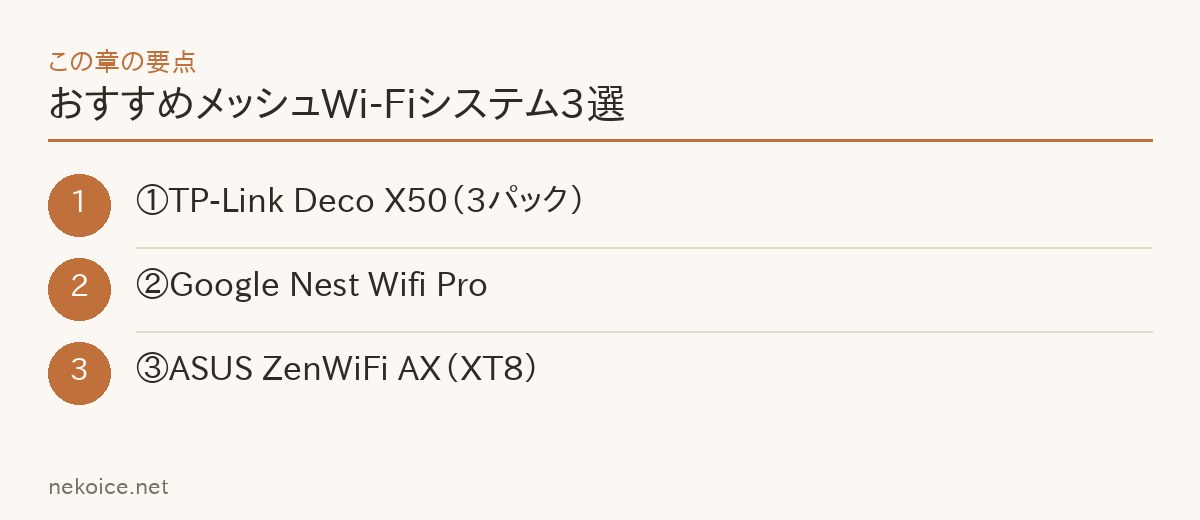
先に大事なことを書きます。古民家では、どの機種を選ぶかより、何台をどこに置くかのほうが効きます。メーカーが公表している「何㎡まで」「何部屋まで」という目安は、土壁や太い梁のある家を前提にしていません。台数は後で書く「土壁の枚数」で数え、そのうえで次の3つの観点で機種を絞るのが失敗しにくい選び方です。
- 最初から必要な台数のセットで買えるか。 単品の買い足しは割高になりがちです。
- 有線バックホールに対応しているか。 今は無線で組むつもりでも、後からLANケーブルを足せる機種なら逃げ道が残ります。
- IPv6(IPoE)やブリッジ(アクセスポイント)モードに対応しているか。 回線事業者のルーターを残して使う家では、ここが組みやすさを左右します。
以下は、この観点で私が候補に挙げて比べた3機種です。※価格・対応規格・セット台数はモデルチェンジや在庫状況で変わります。購入前に必ずリンク先の最新情報をご確認ください。
①TP-Link Deco X50(3パック)
Wi-Fi 6対応で、最初から3台セットで買えるのが古民家向きの点です。続き間の家は「ONUのある部屋」「中間」「いちばん遠い作業場所」の3か所に置きたくなることが多いので、セットの台数がそのまま合います。設定はスマホアプリの案内に従う形です。
👉 TP-Link Deco X50 メッシュWiFi 3台
②Google Nest Wifi Pro
Google Homeとの連携が強みで、スマートスピーカーなどGoogleの機器をすでに使っている家なら管理をまとめられます。見た目がシンプルで、居間や廊下に出しっぱなしでも浮きにくいのも、ノードを目に見える場所へ置くことになる古民家では利点です。
👉 Google Nest WiFi Pro メッシュ
③ASUS ZenWiFi AX(XT8)
Wi-Fi 6のトライバンド対応で、ノード同士の中継に1本の帯域を回せます。有線バックホール(ノード間を有線LANで接続)にも対応しているので、母屋と離れのように距離があり、いずれケーブルを引くつもりの家に向きます。土壁を越える力そのものが特別に強いわけではないので、置き場所の工夫が要るのは他の機種と同じです。
👉 ASUS ZenWiFi AX XT8 メッシュ
3つの選び分け
| 製品 | こんな人に向く | 古民家で見るべき点 |
|---|---|---|
| TP-Link Deco X50(3パック) | はじめてメッシュを組む人/まず3台で家全体を覆いたい人 | 最初から3台セットで買えること。あとから1台ずつ買い足すより結局安く済みます |
| Google Nest Wifi Pro | スマートスピーカーやスマート家電をすでに使っている人 | 見た目が家電然としていて、居間や廊下に出しっぱなしでも浮きにくい |
| ASUS ZenWiFi AX(XT8) | 仕事の通信品質を最優先したい人/有線を引ける人 | トライバンド+有線バックホール対応。距離が長い母屋+離れの構成向き |
なおメーカーやシリーズを混ぜることはできません。メッシュは同一メーカー・同一シリーズのノード同士でしか組めないのが基本なので、「今あるルーターに別メーカーのノードを足す」という買い方はできない点に注意してください。
買う前に確認するチェックリスト(古民家版)
- 回線か宅内かを切り分けたか。 有線で測って速いのに特定の部屋だけ遅いなら、メッシュで直ります。夜だけ全体が遅いなら、先に回線とルーターの設定です。
- ノードは何台必要か。 部屋数ではなく「ONUの位置から、いちばん遠い作業場所まで土壁・蔵壁を何枚挟むか」で数えます。壁2枚ごとに1台が目安です。
- 最初からセット品で買う。 2台セットで足りずに1台だけ買い足す形は、単品価格になるぶん割高になりがちです。私はこれで一度損をしました。
- 既存のルーターをどうするか決める。 回線事業者から借りているルーター機能付き機器をそのまま残すと、ルーターが2台直列になる「二重ルーター」になります。メッシュ側をブリッジ(アクセスポイント)モードにするか、既存機器のルーター機能を切るか、どちらかを最初に決めておきます。我が家はGMOとくとくBB光からレンタルしているルーターを親として残しているので、メッシュ側はアクセスポイントとして使う形になります。
- IPv6(IPoE/v6プラス)に対応しているか。 せっかく回線側がIPv6でも、宅内機器が対応していないと夜の混雑時間帯に遅くなります。開通直後にここで詰まった私の環境では、ここを合わせるかどうかで夜の体感がはっきり違いました。
- スマート家電を使っているか。 使っているなら、2.4GHz帯を一時的に分けて出せる機種か、設定画面で確かめておきます(理由は後で書きます)。
- 有線バックホールを引ける経路があるか。 縁側沿い・鴨居の上・廊下の巾木沿いなど、ケーブルを這わせられる道が1本でもあるかを、買う前に歩いて確認しておくと後がラクです。
設置のコツ:古民家でノードをどこに置くか
一般的に言われる設置の基本は次の4つです。ただ、古民家ではこれをそのまま当てはめても足りませんでした。
- メインノードは光回線のONUの近くに設置
- サブノードは土壁を1枚挟む位置に配置
- ノード同士は離しすぎない(メーカーのアプリが示す接続の強さを見ながら調整)
- 床ではなく棚の上など高い位置に設置
私が実際にやった置き場所の試行錯誤
最初、私はサブノードを客間の畳の上に直接置きました。見た目には家の中間地点で正しそうだったのですが、奥の部屋の改善はいまひとつ。そこで食器棚の上(目線より少し下くらいの高さ)へ移したところ、同じ部屋・同じ台数のまま体感が変わりました。床に近いほど、畳・仏壇・家具といった障害物に電波が遮られるのだと思います。
もうひとつ効いたのが、ノードを「壁の向こう」ではなく「建具(ふすま・障子)の向こう」に置くことです。古民家は壁で仕切られている境と、建具だけで仕切られている境が混在しています。間取り図を見ながら、電波が土壁を避けて建具の側を通れる位置を選ぶと、同じ台数でも届き方が変わりました。置き場所は数センチではなく、数メートル単位で試す価値があります。
夏の作業場所にしている2階については、2階の部屋そのものではなく箱階段の踊り場に1台置くのがいちばん効きました。階段は上下階をつなぐ数少ない「壁のない通り道」なので、ここに電波の中継点を置くのは理にかなっています。1階と2階の間の太い梁を、真上へ抜こうとしないことがコツでした。
我が家の配置(3台)
| ノード | 置き場所 | 役割 | 置いてみて分かったこと |
|---|---|---|---|
| メイン | 1階の居間の棚の上(ONU・レンタルルーターの隣) | 家じゅうの親。ルーターから有線でつなぐ | 猫の通り道なので、上に座られない置き方が要る |
| 中間 | 奥の部屋寄りの食器棚の上 | 続き間の奥へ届かせる | 畳の上に直置きしたときより明らかに効いた。建具側へ電波を通す位置を選ぶ |
| 2階用 | 箱階段の踊り場 | 梁を避けて2階へ届かせる | 2階の部屋に置くより、階段に置くほうが安定した |
スマート家電がつながらないときは2.4GHz帯を疑う
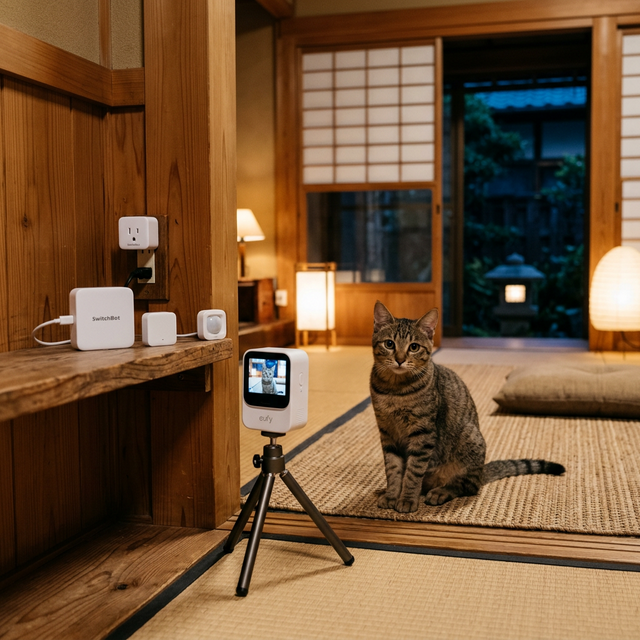
エンジニアとして先に知っておきたかったことを書きます。スマート家電の多くは2.4GHz帯にしかつながりません。メッシュWi-Fiは2.4GHzと5GHzを同じSSIDにまとめて出すのが普通(バンドステアリング)で、この状態だと、スマートリモコンなどの初期設定のときに機器がネットワークを見つけられず、延々と失敗します。私はこれで1時間溶かしました。
対処は簡単で、設定のあいだだけ2.4GHz専用のSSIDを分けて出すか、5GHzを一時的に切るのが確実です。登録が終われば元に戻して構いません。スマート家電を何台も使っている家は、メッシュを買う前に「2.4GHzを分けられるか」を設定画面で確かめておくと安心です。我が家のスマートホーム構成とつまずきは猫飼いフリーランスのスマートホーム構成に書いています。Wi-Fiが届かない部屋には何も置けないので、我が家はメッシュにしてから機器を増やしました。順番を逆にすると「機器が悪いのか電波が悪いのか」が切り分けられず、原因探しで時間を失います。
猫がいる家でのメッシュWi-Fi注意点
これは我が家(きなこ・あんこの2匹)で実際にやらかしたことです。同じ環境の方はぜひ先に対策してください。
- ノードは軽いので猫が落とします。 メッシュのノードは手のひらサイズで軽く、棚の上に置くと猫が飛び乗ったときに落ちます。私は落下で電源が抜けてサテライトが孤立し、仕事中に「なぜか2階だけつながらない」状態になりました。滑り止めを敷くか、猫が乗れない位置を選んでください。
- LANケーブルは噛まれます。 有線バックホールを引くなら、ケーブルを床に這わせたままにしないこと。うちはモール(配線カバー)で壁沿いに固定してから、いたずらが止まりました。
- 通気口の上に猫が座ります。 ルーターやノードはほんのり暖かいので、冬は猫の特等席になります。居間のルーターの上にきなこがちょこんと座っていたことがあり、それ以来、上に座る面を作らない置き方にしています。天面の通気口を塞ぐと熱がこもるので、猫が居座れない形の場所に置くほうが安心です。叱るより、もっと暖かい場所を別に用意するほうが早かったです。
猫と暮らす在宅環境づくり全般は田舎の古民家で快適オフィスを作った方法にもまとめています。
導入後の速度変化
メッシュWi-Fi導入前後に、スマホで部屋ごとに測った値です。測る場所と時間をそろえ、間取り図に書き込んだものをまとめました。
| 測定場所 | 導入前 | 導入後 | 仕事での体感 |
|---|---|---|---|
| ルーター設置部屋(1階の居間) | 350Mbps | 350Mbps | もともと問題なし |
| 隣の部屋 | 80Mbps | 300Mbps | 画面共有がもたつかなくなった |
| 2部屋先 | 15Mbps | 250Mbps | 会議の映像が止まらなくなった |
| 最も遠い部屋(2階・夏の作業部屋) | 3Mbps | 200Mbps | ここが最大の変化。仕事場として使えるようになった |
いちばん遠い2階で、ほぼ使えなかった状態からオンライン会議が普通にできる状態になりました。ルーターのある部屋の数字が変わっていないのは当然で、メッシュは回線を速くするものではなく、遠い部屋へ配り直すものだということが、この表からもわかります。
数字以上に大きかったのは、「家のどこにいても仕事ができる」ようになったことです。夏はいちばん涼しい2階、冬は日の当たる縁側に近い部屋、というふうに季節で作業場所を変えられます。こたつ作業で腰を痛めた経験から作業環境は見直しましたが、作業場所を選べること自体が、腰にも集中力にも効きました。デスクまわりの見直しはこたつ作業で腰を壊した私のデスク改善術に書いています。
※速度は回線・時間帯・機器・住宅の条件で大きく変わります。上記はあくまで我が家での結果であり、同じ数値が出ることを保証するものではありません。
停電・瞬停のあとにつながらないとき(田舎の家の順番)
田舎は台風や倒木で、都市部よりあっさり停電します。我が家も台風で半日ほど停電したことがあり、そのときはポータブル電源にONUとルーターをつないでしのぎました。メッシュにして気づいたのは、ノードの数だけコンセントが増えるということです。停電中に全部を生かすのは現実的ではないので、我が家では「ONU・親のルーター・その日の作業場所に近いノード」の3つだけを生かすと決めています。
復電したときにもうひとつ注意があります。ONUとメインノードが立ち上がる前にサテライトが先に起きると、うまく合流できないことがあります。直らないときはONU → ルーター(メインノード) → サテライトの順に電源を入れ直すと戻ります。停電が多い地域なら、ONUと親機だけでもUPS(無停電電源装置)やポータブル電源に挿しておくと、仕事中の瞬停で会議が落ちなくなります。我が家の停電の経験と電源の選び方は田舎暮らしにポータブル電源は必須にまとめています。
メッシュWi-Fi導入時のトラブルシューティング
よくある問題と解決策
| 症状 | まず疑うところ | やること |
|---|---|---|
| 速度が期待ほど出ない | ノード同士が遠い・土壁を挟みすぎている | 中間にもう1台足すか、建具側を電波が通る位置へ動かす |
| 特定の部屋だけ遅い | その部屋に近いノードの高さと向き | 畳の上から棚の上へ。数メートル単位で動かして測り直す |
| たまに切断される | ファームウェアが古い・周りの電波と干渉 | ファームウェアを最新に。チャネル設定を自動から手動に変えてみる |
| 夜だけ全体が遅い | 回線側の混雑・ルーターの接続方式 | 有線で測る。IPv6(IPoE)が有効か、ルーターの設定を確認する |
| スマート家電だけ登録できない | 2.4GHzと5GHzが同じSSIDになっている | 設定のあいだだけ2.4GHz専用のSSIDを出す |
| 停電のあとだけつながらない | 機器の立ち上がる順番 | ONU → ルーター → サテライトの順に入れ直す |
| 有線バックホールにしたのに速くならない | 途中のスイッチングハブが古い規格 | ハブを使うならギガビット対応のものにする |
有線バックホールで最強の安定性を実現
LANケーブルでノード同士を有線接続する「有線バックホール」は、メッシュWi-Fiの最強構成です。古民家は新しい配線が難しいですが、壁の中を通さなくても、フラットタイプのLANケーブルを壁沿いに這わせれば目立ちません。
私の場合は、居間のルーターから廊下の巾木沿いに1本だけ通し、箱階段の脇を這わせて踊り場のノードにつなぎました。穴を開けず、原状回復もできる形です。古民家は建具の敷居があるので、扉の下をまたぐ場所だけはフラットケーブルの薄さが効きます。踏んでも痛くなく、敷居に挟んでも閉まります。長さは実際に歩いて測り、少し余裕を持って選ぶと失敗しません。猫がいる家では、床に這わせる区間をモールで覆うのを忘れないでください。
👉 LANケーブル フラット CAT6A 10m 白
Wi-Fiの電波が弱い場所を可視化する方法
iPhone用アプリ「WiFi SweetSpots」やAndroid用「WiFi Analyzer」を使えば、家の中のWi-Fi電波の強さを確かめながら歩けます。弱い場所が分かれば、ノードの置き場所の見当がつきます。
もっと手軽なやり方もあります。私がやったのは、スマホで速度測定をしながら、間取り図に部屋ごとの数字を書き込んでいくだけの方法です。朝・昼・夜の3回ぶん取ると、「この部屋がいつも遅い」のか「夜だけ全体が遅い」のかが切り分けられます。前者なら宅内(メッシュ)の問題、後者なら回線側の問題なので、買うべきものが変わります。メッシュWi-Fiを買う前に、この切り分けだけは必ずやってください。回線側が原因なのにノードを増やしても直りません。ノードを置いたあとも同じ間取り図に書き足していくと、どこへ動かすと効いたのかが記録に残ります。
古民家のメッシュWi-Fiについてよくある質問(FAQ)
Q: 古民家にメッシュWi-Fiのノードは何台必要ですか?
A: 部屋数ではなく「ONUの位置から作業場所まで、間に土壁が何枚あるか」で考えます。土壁2枚ごとに1台が目安です。我が家(1階の続き間+2階)では3台でちょうどでした。迷ったら3台セットを選ぶほうが、後から買い足すより結果的に安く済みます。
Q: 2階だけWi-Fiが届きません。2階の部屋にノードを置けばいいですか?
A: 我が家では、2階の部屋より箱階段の踊り場に置くほうが効きました。1階と2階の間の梁や床を真上に抜こうとするより、階段という「壁のない通り道」に中継点を置くほうが安定します。階段が使えない間取りなら、有線バックホールで2階まで1本引くのが確実です。
Q: 中継器では駄目なのですか?
A: 動画視聴だけなら中継器でも足ります。ただし仕事で使うなら勧めません。SSIDが分かれて移動時に手動切替が必要になり、無線で中継するぶん速度も落ちます。私は中継器から買い直す遠回りをしました。
Q: 賃貸の古民家でも設置できますか?
A: できます。ノードを置いてコンセントに挿すだけなので、工事も穴あけも不要です。有線バックホールにする場合も、フラットケーブルを壁沿いにモールで留めれば原状回復できます。
Q: 光回線が来ていない地域でもメッシュWi-Fiは意味がありますか?
A: 「家の中で電波が届かない」問題には効きます。ただし回線そのものの速度は上がりません。ホームルーターやモバイル回線を使っている場合、元の速度が上限になります。まずは回線側の見直しと、宅内の配り方の見直しを分けて考えてください。
Q: 夜だけ遅くなるのですが、メッシュWi-Fiで直りますか?
A: 直らない可能性が高いです。時間帯で全体が遅くなるのは回線側の混雑や、ルーターの接続方式が原因であることが多く、宅内の電波を配り直しても改善しません。私も開通直後、IPv6(v6プラス)が有効になっていなかったせいで夜だけ遅い時期がありました。部屋による差なのか時間帯による差なのかを、先に有線で測って切り分けてください。
Q: 既存のルーターは捨てることになりますか?
A: いいえ。回線事業者から借りている機器はそのまま残し、メッシュ側をブリッジ(アクセスポイント)モードにする構成が一般的です。両方でルーター機能を動かすと二重ルーターになり、かえって不安定になることがあります。
Q: メッシュにしたらスマート家電がつながらなくなりました。
A: 多くのスマート家電は2.4GHz帯にしか対応していません。2.4GHzと5GHzが同じSSIDにまとまっていると、初期設定で失敗しやすくなります。設定のあいだだけ2.4GHz専用のSSIDを出すか、5GHzを一時的に切ってから登録してください。
Q: メーカーの違うノードを混ぜられますか?
A: 基本的にできません。メッシュは同一メーカー・同一シリーズ内で組む前提の仕組みです。買い足すときは必ず同じシリーズを選んでください。
Q: 設置にネットワークの知識は必要ですか?
A: 不要です。最近のメッシュはスマホアプリの案内どおりに進めるだけで組めます。エンジニアの私から見ても、迷うとしたら「既存ルーターとの二重ルーターをどうするか」と「スマート家電の2.4GHz」くらいで、そこだけ先に決めておけば詰まりません。
まとめ:古民家のWi-Fiは「切り分け→台数→置き場所」の順で直す
古民家でWi-Fiが届かない部屋があるとき、私が勧める順番は次のとおりです。
- 有線と部屋ごとの速度を測って、回線の問題か家の中の問題かを切り分ける
- 家の中の問題なら、中継器ではなくメッシュWi-Fiにする
- 台数は部屋数ではなく、土壁を何枚挟むかで決める
- ノードは床ではなく高い位置へ。2階へは階段に置く
- 足りない区間だけ、フラットケーブルで有線バックホールを足す
我が家はこの順番で、夏の作業場所の2階が仕事に使えるようになりました。古民家で在宅の仕事をするなら、回線の契約と同じくらい、家の中への配り方が大事です。