#PR 本記事は広告(Amazonアソシエイト・A8.net等)を含みます。紹介している商品・サービスは、筆者が古民家での田舎暮らしと在宅フリーランスの実生活のなかで使用・検討したものです。価格や提供条件は変動するため、最新の情報はリンク先でご確認ください。

※本記事にはアフィリエイトリンクが含まれます
在宅フリーランスが3年使って選んだ光回線【テレワークに必要な速度・安定性とは】
はじめまして。田舎の古民家で在宅フリーランスエンジニアをしている「ゆう」です。nekoice.net を書いています。
私は現在25歳、都会での慌ただしい生活にピリオドを打ち、自然豊かな田舎の古民家で猫たちと気ままに暮らしています。この古民家に住み始めてから3年目。プログラミングを主軸とした在宅フリーランスとして、毎日パソコンと向き合う日々を送っています。
田舎でのフリーランス生活は、都会にいた頃には想像もできなかったような喜びや発見に満ちています。朝は鳥の声で目覚め、縁側で猫と一緒に日向ぼっこ。仕事の合間には、庭で家庭菜園をいじったり、近所の方とおしゃべりしたり。そんな穏やかな日常の中で、私の仕事の生命線となっているのが「インターネット回線」です。
フリーランスにとって、インターネット回線はただのインフラではありません。それは、クライアントとの唯一の接点であり、情報収集の窓口であり、そして何よりも安定した収入を得るための「命綱」そのものです。
この3年間、私は「GMOとくとくBB光」を使い続けてきました。正直に言うと、最初は「どこでも同じだろう」と高を括っていた部分もありました。しかし、実際に使ってみて、その安定性と速度にどれだけ助けられてきたか、身をもって体験しています。特に、都会から離れた田舎の古民家で、複数の猫たちと暮らす私にとって、この回線はまさに「理想のパートナー」と言えるでしょう。
この記事では、私のような在宅フリーランスが、なぜ「GMOとくとくBB光」を選ぶべきなのか、その理由を実体験に基づいて徹底的に解説していきます。テレワークに必要なネット回線のスペックから、私が経験した失敗談、そしてGMOとくとくBB光の具体的なメリット、さらには経費計上の方法まで、フリーランスの皆さんが知りたい情報を余すことなくお伝えします。
もしあなたが、
- これからフリーランスとして独立を考えている
- 今のネット回線に不満がある
- テレワークで安定した環境を求めている
- 田舎暮らしとフリーランスに興味がある
そんな風に感じているなら、ぜひ最後まで読み進めてみてください。きっと、あなたのフリーランスライフをより豊かにするヒントが見つかるはずです。
それでは、私の3年間の経験が詰まった、フリーランスのための光回線選びの極意を、猫のひげのように細かく、しかし分かりやすくお話ししていきましょう。
- フリーランスのネット回線は4種類|仕事で使えるかを私の失敗から比べた
- 結論:フリーランスにはGMOとくとくBB光を推す理由
- フリーランスのネット回線は「上り(アップロード)」で決まる|Zoom・Google Meet・Teams公式の必要帯域から逆算する
- フリーランスのネット回線選びで失敗した話
- GMOとくとくBB光のフリーランス向けメリット5つ
- 実際の作業環境と速度実測(古民家フリーランスの場合)
- フリーランスのネット回線費用はどこまで経費にできるか|国税庁のタックスアンサーで条文を確認する
- フリーランスがネット回線を乗り換えるとき、法律が守ってくれる範囲|電気通信事業法の「8日以内の解除」
- テレワーク向け光回線比較表(GMO vs ドコモ光 vs NURO光 vs auひかり)
- 田舎でフリーランスのネット回線を用意するとき、先に確かめる4つ
- まとめ
- FAQ
- 関連記事
フリーランスのネット回線は4種類|仕事で使えるかを私の失敗から比べた
「フリーランス ネット回線」で調べている方がまず迷うのは、光回線・ホームルーター・モバイルWi-Fi・スマホのテザリングのどれを仕事の回線にするかだと思います。私は独立してからこの順番とは逆に、モバイルWi-Fi → ホームルーター → 光回線と乗り換えてきました。先に結論を表にまとめます。
| 回線の種類 | 工事 | データ量の制限 | 混雑時の安定性 | フリーランスのメイン回線として | 私の実体験 |
|---|---|---|---|---|---|
| 光回線 | 必要(既設なら不要な場合あり) | 基本なし | 高い | ◎ おすすめ | 3年間、会議中の回線落ちで困ったことはない |
| ホームルーター | 不要 | プランによる | 時間帯・建物で変わる | △ 会議が多い人は不安 | クライアントとの会議中に切断され、平謝りした |
| モバイルWi-Fi | 不要 | 上限ありが多い | 電波状況しだい | × メインには不向き | 納品前夜に速度制限がかかり、追加データを買った |
| スマホのテザリング | 不要 | スマホの契約しだい | 電波状況しだい | × 非常用の予備として | 光回線が止まったときの逃げ道として残している |
表の判断は、この記事の後半で詳しく書いている私自身の失敗が元になっています。ポイントは3つです。
- データ量の上限がある回線を、仕事のメインにしない。プログラミングや動画・画像の納品は、自分で思っているより通信量を使います。上限に当たるのは、たいてい忙しい締め切り前です。
- 「速さ」より「途切れないこと」で選ぶ。会議中の数十秒の切断は、速度の数字では見えません。クライアントの信用に直接響くのはこちらです。
- 予備の回線を1つ決めておく。どんな回線でも工事やトラブルで止まる日はあります。私はスマホのテザリングを予備にして、止まったときにどう繋ぐかを事前に確かめておくようにしています。
とくに田舎や古民家は、携帯の電波が部屋によって入りにくく、無線の回線ほど不安定になりやすい環境です。私の家でも奥の部屋ではモバイルWi-Fiがほとんど繋がりませんでした。毎日オンライン会議がある・大きなファイルを送る・田舎住まいのどれかに当てはまるなら、最初から光回線を選ぶのが遠回りしない選び方です。光回線の中で何を選んだかは、次の結論で書きます。
なお、ネット回線の料金は仕事で使った割合に応じて経費にできます。やり方は後半の「フリーランスのネット回線を経費にする方法」でまとめました。
結論:フリーランスにはGMOとくとくBB光を推す理由
いきなり結論からお話ししますが、在宅フリーランス、特に私のようなプログラミングを主とする仕事の方には、GMOとくとくBB光を強くおすすめします。
私が3年間使い続けてきて、その安定性とコストパフォーマンスの高さに、心から満足しているからです。フリーランスにとって、ネット回線は仕事の生命線。速度が遅い、途中で途切れる、なんてことは絶対に避けたいですよね。特に、締め切りが迫っている時や、クライアントとの重要なオンラインミーティング中にトラブルが起きると、精神的なダメージはもちろん、信頼関係にもひびが入ってしまいます。
GMOとくとくBB光は、私がこれまで経験してきた中で最も安定しており、ストレスなく仕事に集中できる環境を提供してくれました。その主な理由は以下の3点に集約されます。
- v6プラス対応による圧倒的な安定性: 多くのプロバイダが採用しているv6プラス方式に対応しているため、回線が混雑しやすい時間帯でも速度が落ちにくく、常に快適な通信環境を維持できます。これは、オンライン会議や大容量ファイルの送受信が頻繁に発生するフリーランスにとって、非常に重要なポイントです。
- 縛りなし・違約金なしの安心設計: フリーランスは、仕事の状況や住む場所が変わる可能性もゼロではありません。そんな時、契約期間の縛りや高額な違約金があると、身動きが取りづらくなってしまいます。GMOとくとくBB光は契約期間の縛りがなく、いつ解約しても違約金が発生しないため、安心して利用を開始できます。
- コストパフォーマンスの高さ: 高い安定性と充実したサービス内容でありながら、月額料金は非常にリーズナブル。さらに、高性能なWi-Fiルーターが無料でレンタルできるなど、初期費用を抑えたいフリーランスにとって、これ以上ない選択肢と言えるでしょう。
もちろん、光回線は他にもたくさんあります。しかし、フリーランスという特殊な働き方、そして私のように田舎の古民家という環境で、仕事の質を落とさずに快適に作業を続けるためには、GMOとくとくBB光が最もバランスの取れた、そして信頼できる選択だと断言できます。
この後、さらに詳しくその理由を掘り下げていきますので、ぜひ参考にしてください。
フリーランスのネット回線は「上り(アップロード)」で決まる|Zoom・Google Meet・Teams公式の必要帯域から逆算する
「フリーランス ネット回線」で調べると「光回線なら安心」という結論だけが並びますが、ではいくつ Mbps 必要なのかを公式の数字で書いている記事はほとんどありません。ここでは私の感想ではなく、Zoom・Google・Microsoft の3社が自社のサポートページで公表している必要帯域をそのまま並べ、そこからフリーランスが契約すべき回線を逆算します。
先に結論を書きます。フリーランスの回線選びで本当に効くのは下りの最大値ではなく、上り(アップロード)が会議中ずっと落ちないことです。動画を観るだけの人は下りしか使いませんが、会議で自分の顔と画面を送り、成果物を納品するフリーランスは上りを使い続ける側にいます。ここが、一般的な光回線の記事とフリーランスの事情が食い違う一点です。
Zoom公式の推奨帯域(1対1・グループ・画面共有)
Zoom のサポートページ「Zoomのシステム要件: Windows、macOS、Linux」には、
ミーティングおよびウェビナーパネリストの推奨帯域が次のように書かれています。
いずれも上り/下りの両方に同じ数字が並んでいる点に注目してください。
| 使い方 | 画質 | Zoom公式の推奨帯域(上り/下り) |
|---|---|---|
| 1対1のビデオ通話 | 高画質 | 600 kbps |
| 1対1のビデオ通話 | 720p HD | 1.2 Mbps |
| 1対1のビデオ通話 | 1080p HD | 3.8 Mbps または 3.0 Mbps |
| グループビデオ通話 | 高画質 | 1.0 Mbps または 600 kbps |
| グループビデオ通話 | 720p HD | 2.6 Mbps または 1.8 Mbps |
| グループビデオ通話 | 1080p HD | 3.8 Mbps または 3.0 Mbps |
| ギャラリービューの受信 | 25画面/49画面 | 2.0 Mbps/4.0 Mbps(受信) |
| 画面共有のみ(サムネイルなし) | — | 50〜75 kbps |
| 画面共有(ビデオサムネイルあり) | — | 50〜150 kbps |
| 音声のみ(VoIP) | — | 60〜80 kbps |
出典:Zoomサポート「Zoomのシステム要件: Windows、macOS、Linux」
support.zoom.us/hc/ja/articles/201362023
(筆者が2026年10月に確認した時点の記載です。公式ページは更新されるため、契約前にご自身で開いて確認してください)
この表をフリーランスの目で読むと、意外なことが分かります。
Zoom が求めている帯域は、びっくりするほど小さいのです。
1080p の画質でも 3.8 Mbps、音声だけなら 60〜80 kbps しか使いません。
つまり「会議がカクつくから1 Gbpsの光回線に替えよう」という発想は、
数字の上では的を外しています。足りていないのは最大速度ではなく、安定して出し続けられる上りです。
私自身、ホームルーターを使っていた頃に会議が落ちた経験がありますが、
そのとき速度テストを回すと下りは数十 Mbps 出ていました。
数字だけ見れば Zoom の推奨の10倍以上あったのに、会議は切れたのです。
この矛盾が、公式の帯域表を読むと説明できます。推奨帯域は「その瞬間に出ている速度」ではなく、
会議のあいだ途切れずに出し続けなければならない速度だからです。
Google Meet公式の帯域(1人あたりの送信・受信)
Google は管理者向けのヘルプ「Meet のミーティングとライブ ストリームに向けてネットワークを準備する」で、
参加者1人あたりの帯域を公表しています。ここで大事なのは、
送信(上り)と受信(下り)が別の数字で書かれていることです。
フリーランスが見るべきは「小規模な組織や個人」の行です。
| 会議の種類(小規模な組織や個人) | 送信(上り) | 受信(下り) |
|---|---|---|
| 1080p の動画 | 最大 3.6 Mbps | 最大 3.6 Mbps |
| 720p の動画 | 最大 1.7 Mbps | 最大 1.7 Mbps |
| グループ ミーティング | 250 Kbps 以上(送信時の解像度に応じて変わる) | 最大 4.0 Mbps |
| 音声のみ | 100 Kbps | 100 Kbps |
出典:Google Workspace 管理者ヘルプ「Meet のミーティングとライブ ストリームに向けてネットワークを準備する」
support.google.com/a/answer/1279090?hl=ja
(同ページには大規模な組織向けの平均値として、動画が送信 1 Mbps・受信 1.3 Mbps、音声のみが送信 12 Kbps・受信 18 Kbps とも書かれています)
Google の表で面白いのは、グループ会議の受信は最大 4.0 Mbps なのに、送信は 250 Kbps 以上と、
桁がふたつ違うことです。これは「複数人の映像を受け取る側は重いが、自分が送る映像は1本だけ」という構造を表しています。
逆に言えば、上りが 250 Kbps を安定して超えられない回線は、
グループ会議で自分の映像だけが止まるということです。
「相手の声は聞こえているのに、自分の映像が固まっていると言われる」という症状の正体はこれでした。
Microsoft Teams公式の帯域要件(最小・推奨・最高)
Microsoft は Microsoft Learn の「Teams 用に組織のネットワークを準備する」で、
モダリティ(音声・ビデオ・画面共有)ごとに最小・推奨・最高のパフォーマンスを3段階で公表しています。
数字は「上り/下り」の順です。
| モダリティ | 最小(上り/下り) | 推奨(上り/下り) | 最高のパフォーマンス(上り/下り) |
|---|---|---|---|
| 音声・1対1 | 10/10 | 58/58 | 76/76 |
| 音声・会議 | 10/10 | 58/58 | 76/76 |
| ビデオ・1対1 | 150/150 | 1,500/1,500 | 4,000/4,000 |
| ビデオ・会議 | 150/200 | 2,500/4,000 | 4,000/4,000 |
| 画面共有・1対1 | 200/200 | 1,500/1,500 | 4,000/4,000 |
| 画面共有・会議 | 250/250 | 2,500/2,500 | 4,000/4,000 |
出典:Microsoft Learn「Teams 用に組織のネットワークを準備する」
learn.microsoft.com/ja-jp/microsoftteams/prepare-network
補足:同ページの表の見出しは「帯域幅の要件(ビットレート KB/秒 上り/下り)」と表記されていますが、
すぐ上の本文に「Teams は帯域幅使用率に対して常に保守的であり、1.5 Mbps 以下で HD ビデオ品質を実現できます」とあり、
表の 1,500 が 1.5 Mbps を指していると読めます。本記事では kbps として扱いました。
数字をそのまま引いていますので、ご自身でも原文をご確認ください。
Teams の表が親切なのは、「最小」と「推奨」が別に書かれているところです。
ビデオ会議の最小は 150 kbps、推奨は 1,500 kbps(1.5 Mbps)。
公式ページの注釈によれば、最小はおよそ 240p の解像度、推奨は最大 1080p の解像度に対応します。
つまり「繋がるけれど画質が悪い」と「相手に普通に見える」の差は、だいたい10倍です。
クライアントに資料を見せる仕事をしているなら、最小ではなく推奨の側を基準にしてください。
3社の公式値をまとめると、フリーランスが確保すべき回線はこうなる
上の3つの表を、フリーランスが実際にやることに置き換えてまとめます。
以下の「必要な上り」は、3社の公式値のうち最も大きい値を採りました(数字の出どころは上の各表です)。
| フリーランスの仕事の場面 | 公式値から見た必要な上り | 公式値から見た必要な下り | 根拠にした公式 |
|---|---|---|---|
| 音声だけの打ち合わせ | 0.1 Mbps 前後 | 0.1 Mbps 前後 | Zoom 60〜80 kbps/Meet 100 Kbps/Teams 58 kbps |
| カメラオンの1対1面談 | 1.5〜3.8 Mbps | 1.5〜3.8 Mbps | Zoom 1.2〜3.8 Mbps/Meet 最大3.6 Mbps/Teams 1.5 Mbps |
| 複数人の定例会議に顔出しで参加 | 2.5〜3.8 Mbps | 4.0 Mbps | Zoom 3.8 Mbps/Meet 受信最大4.0 Mbps/Teams 2,500/4,000 |
| 画面共有しながら説明する | 上の会議の値に加えて 0.05〜2.5 Mbps | 同左 | Zoom 50〜150 kbps/Teams 2,500/2,500 |
| 成果物の納品・クラウドへのバックアップ | 公式値では決まらない(大きいほど待ち時間が短い) | 同左 | —(後述の所要時間の計算を参照) |
この表から言えることは2つあります。
- 会議のために必要な帯域は、せいぜい上り4 Mbps・下り4 Mbps です。
数字だけなら、理論値100 Mbpsの回線でも十分に足ります。
だから「とにかく速い回線」を探すのは、会議の目的に対しては的外れです。 - それでも会議は落ちます。落ちる理由は帯域の最大値ではなく、
混雑する時間帯に上りが一時的に数百 kbps まで下がること、
電波の揺らぎで一瞬ゼロになることです。
公式の数字は「出し続けなければならない」値なので、平均ではなく下限で足りているかを見る必要があります。
ここが、フリーランスの回線選びが一般論と分かれる地点です。
必要なのは最大速度の大きさではなく、上りの下限が落ちない方式。
ゆえに、無線(ホームルーター・モバイルWi-Fi・テザリング)より有線の光回線が強く、
同じ光回線でも混雑ポイントを避ける IPv6 IPoE(v6プラスなど)の方が有利になります。
この記事の後半で書いている私の失敗は、全部この一点に集約されます。
なお、会議の品質は回線だけでは決まりません。
声が途切れる原因がマイク側だったことも何度かあり、私は
ヤマハ YVC-331 のレビュー記事と
Jabra Evolve2 75 のレビュー記事で、
回線とは別の原因の切り分け方もまとめています。
ファイル転送・クラウドバックアップの必要速度
プログラミングフリーランスの場合、コードファイルやデザインデータ、動画ファイルなど、大容量のファイルを扱う機会が頻繁にあります。クライアントへの納品や、クラウドストレージへのバックアップも日常茶飯事です。
- ファイルのダウンロード(受信): クライアントから送られてくる大きなデータや、開発に必要なライブラリなどをダウンロードする際に重要です。
- ファイルのアップロード(送信): 自分の作った成果物をクライアントに納品したり、クラウドストレージにバックアップしたりする際に重要です。
例えば、1GBのファイルをアップロード・ダウンロードするのにかかる時間を考えてみましょう。
- 10Mbpsの場合:約13分
- 50Mbpsの場合:約2分40秒
- 100Mbpsの場合:約1分20秒
これが数GB、数十GBのファイルとなると、速度の差は歴然です。特に、緊急の納品や定期的なバックアップを考えると、下り100Mbps以上、上り50Mbps以上あると、ストレスなく作業を進められるでしょう。私の場合、プログラムのビルドファイルやOSイメージなど、数十GBのファイルを扱うことも少なくないため、この速度帯は必須だと感じています。
ゲーミングとの違い(遅延より安定性重視)
インターネット回線のスペックを語る際、「ゲーミングPCには〇〇Mbps必要!」といった情報を見かけることも多いですが、フリーランスのテレワーク環境では、ゲーミングとは異なる視点が必要です。
- ゲーミング: 瞬時の反応が求められるため、「Ping値(遅延)」が非常に重要視されます。数ミリ秒の遅延が勝敗を分けることもあるため、Ping値の低さが最優先されます。
- テレワーク: 瞬間的な速度の速さよりも、「安定性」と「継続的な速度」が重要です。オンライン会議中に映像が途切れたり、ファイル転送中に通信が切断されたりする方が、仕事への影響は甚大です。Ping値も低い方が望ましいですが、それよりも回線が混雑する時間帯でも速度が落ちないこと、通信が途切れないことの方がはるかに重要です。
つまり、フリーランスにとって必要なのは、「常に一定の速度を保ち、途切れることなく通信できる回線」なのです。この点で、IPv6/v6プラスに対応した光回線が、混雑時でも安定した通信を可能にするため、テレワークには最適と言えるでしょう。
フリーランスのネット回線選びで失敗した話

今でこそ快適なネット環境で仕事ができている私ですが、フリーランスになりたての頃は、ネット回線選びで痛い目をたくさん見てきました。特に、古民家での田舎暮らしという環境も相まって、都会では考えられないようなトラブルに直面したこともあります。ここでは、私の失敗談を包み隠さずお話ししましょう。
モバイルWi-Fiで痛い目にあった体験(締め切り前に速度制限)
フリーランスとして独立したばかりの頃、初期費用を抑えたいという思いから、手軽に契約できるモバイルWi-Fiルーターを選びました。「これがあればどこでも仕事ができる!」と、当時は意気揚々としていましたね。
しかし、その考えはすぐに打ち砕かれることになります。私が住む田舎の古民家は、携帯の電波が入りにくい場所がいくつかあり、モバイルWi-Fiの電波状況も不安定でした。窓際ならまだしも、奥の部屋ではほとんど繋がらないことも。
そして、最大の誤算は「データ容量制限」でした。プログラミングの仕事では、開発環境の構築のために大容量のファイルをダウンロードしたり、Gitでコードを頻繁にプッシュ・プルしたりと、想像以上にデータ通信量がかさみます。ある時、クライアントへの納品が翌日に迫った深夜、最後の追い込みをかけていた最中のことでした。
「ピコン!」
スマホに届いた通知は「データ容量が上限に達しました。速度制限を開始します」という無情なメッセージ。その瞬間、私のPC画面はフリーズし、ネットへの接続が極端に遅くなりました。数十MBのファイルをアップロードするのに数十分かかるような状況で、焦りと絶望感が押し寄せました。
「うわあああああ!」と心の中で叫びながら、膝の上でスヤスヤ眠っていた愛猫の「きなこ」を撫でて、なんとか落ち着こうとしました。きなこは「ニャア?」と私を見上げ、まるで「大丈夫?」とでも言っているかのようでしたが、私の心臓はバクバク。結局、その日は徹夜で作業を終え、朝一でコンビニに駆け込み、追加データを購入してなんとか納品に間に合わせました。
この一件で、モバイルWi-Fiはフリーランスのメイン回線としては不向きだと痛感しました。手軽さは魅力ですが、速度制限のリスクと安定性の低さは、仕事に直結する大きなデメリットです。
ホームルーターの速度不安定で会議中に切断
モバイルWi-Fiの失敗を教訓に、次に導入したのはホームルーターでした。工事不要でコンセントに挿すだけという手軽さに惹かれ、これなら固定回線の代わりになるだろうと考えたのです。
確かに、モバイルWi-Fiよりは安定していました。しかし、それでも不満は残りました。特に、平日の夜間や休日など、回線が混雑しやすい時間帯になると、目に見えて速度が落ちるのです。古民家の壁の厚さも影響してか、リビングと自室を行き来するだけでも電波の強さが変わることもありました。
決定的な出来事は、ある重要なクライアントとのオンライン会議中に起こりました。私が担当しているプロジェクトの進捗報告と、今後の開発方針について話し合っていた最中です。私が画面共有をしながら説明していると、突然画面がフリーズし、私の声も聞こえなくなったとクライアントからチャットが入りました。
「え?聞こえていますか?」
何度か呼びかけましたが、応答はありません。画面には「接続が切断されました」の文字。まさかの会議中に回線落ちです。慌てて再接続を試みましたが、ルーターのランプは点滅したままで、なかなか繋がりません。
その間、クライアントにはご迷惑をおかけしてしまい、平謝りするしかありませんでした。幸い、プロジェクト自体に大きな影響はありませんでしたが、私の信用は少なからず失われたことでしょう。会議の後、私の足元にまとわりついていた猫の「あんこ」に思わず「あんたのせいじゃないけどさー!」と八つ当たりしそうになって、慌てて頭を撫でて謝ったのを覚えています。
ホームルーターも、手軽さゆえの限界があることを痛感した経験でした。
光回線に切り替えて変わったこと
モバイルWi-Fi、ホームルーターと立て続けに失敗を経験し、私はようやく「フリーランスには安定した光回線が必須だ」という結論に至りました。そして、3年前に導入したのがGMOとくとくBB光です。
光回線に切り替えてから、私のフリーランスライフは劇的に変化しました。
- ストレスフリーな作業環境: どんなに大容量のファイルをダウンロード・アップロードしても、オンライン会議中に映像が途切れることも、通信が切断されることもなくなりました。締め切り前の追い込みも、安心して作業に集中できます。
- 効率アップ: ネットトラブルに費やしていた時間がゼロになり、その分を開発や学習、あるいは猫たちと遊ぶ時間にあてられるようになりました。
- 信頼性の向上: クライアントとのコミュニケーションがスムーズになり、遅延や切断で迷惑をかける心配がなくなったことで、プロフェッショナルとしての信頼性も高まったと感じています。
- QOL(生活の質)の向上: 仕事だけでなく、プライベートでの動画視聴やオンラインゲームなども快適に楽しめるようになりました。田舎暮らしの魅力が、さらに引き立った感じです。
特に、古民家という環境で安定したネット環境を構築できたことは、私にとって大きな喜びです。田舎だからといって、ネット環境を妥協する必要は全くありません。むしろ、都会では味わえない豊かな自然に囲まれながら、最先端の技術で仕事ができるのは、フリーランスならではの特権だと感じています。
これらの失敗談と成功体験を経て、私は自信を持ってGMOとくとくBB光をおすすめできるのです。
GMOとくとくBB光のフリーランス向けメリット5つ
私が3年間、在宅フリーランスとしてGMOとくとくBB光を使い続けてきて、特にフリーランスの方におすすめしたいメリットが5つあります。これらは、私の仕事の安定性と効率を大きく向上させてくれた、まさに「フリーランスの味方」と言える要素ばかりです。
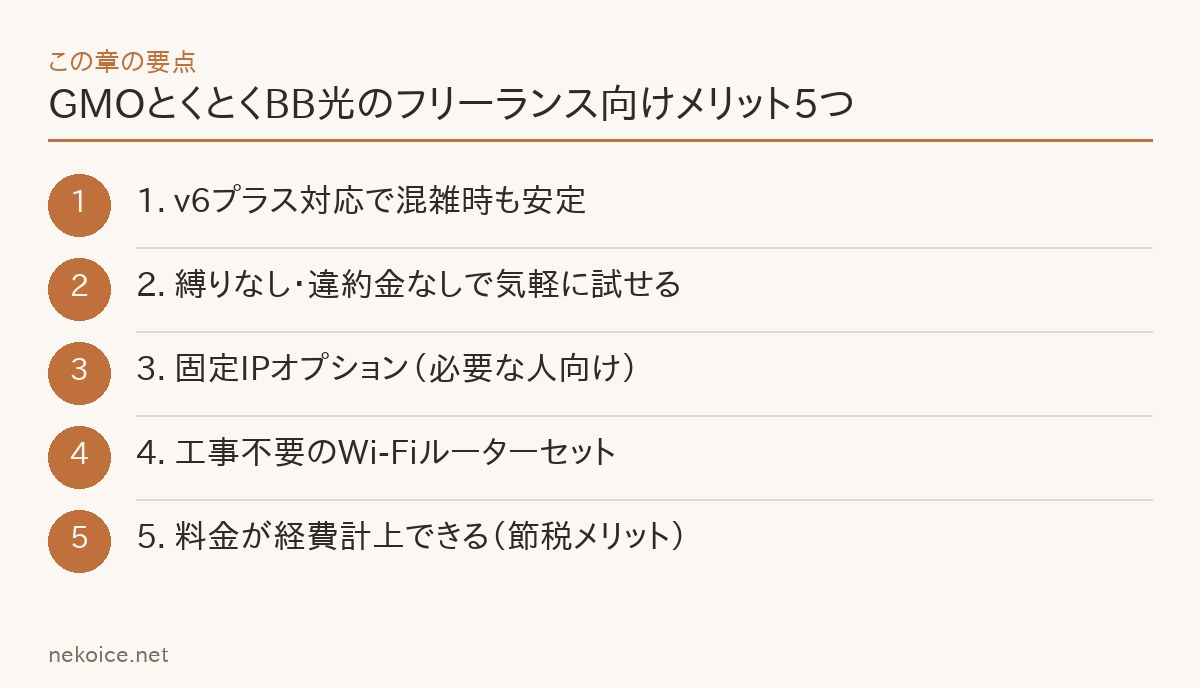
1. v6プラス対応で混雑時も安定
これは、GMOとくとくBB光の最大の強みであり、フリーランスが最も重視すべきポイントの一つです。
従来のインターネット接続方式であるIPv4 PPPoE方式は、接続事業者の設備が混雑すると、通信速度が低下しやすいという弱点がありました。特に平日の夜間や休日など、多くの人がインターネットを利用する時間帯に、急に回線が重くなった経験はありませんか?オンライン会議中に映像がカクカクしたり、大容量ファイルのダウンロードに時間がかかったりするのは、この混雑が原因であることがほとんどです。
しかし、GMOとくとくBB光は「v6プラス」というIPv6 IPoE接続方式に対応しています。この方式は、従来の混雑ポイントを回避してインターネットに接続するため、回線が混雑しやすい時間帯でも速度が落ちにくく、常に安定した高速通信を維持できるのです。
私のようなプログラミングフリーランスにとって、この安定性は非常に重要です。クライアントとのオンラインミーティング中に回線が途切れる心配がなくなり、大きなファイルをダウンロード・アップロードする際も、ストレスなく作業を進められます。田舎の古民家で、都会と変わらない快適なネット環境が手に入るのは、v6プラスのおかげと言っても過言ではありません。
2. 縛りなし・違約金なしで気軽に試せる
フリーランスは、会社員と比べて将来の不確実性が高い働き方です。急な引っ越しが必要になったり、仕事の内容が変わったり、あるいは一時的に収入が不安定になったりすることもあります。
そんなフリーランスにとって、光回線の「契約期間の縛り」や「高額な違約金」は大きな足かせとなります。数年単位の契約に縛られると、いざという時に身動きが取れなくなってしまうリスクがあるからです。
しかし、GMOとくとくBB光は、契約期間の縛りがなく、いつ解約しても違約金が発生しません。これは、フリーランスにとって非常に大きなメリットです。
- 気軽に試せる: 「本当に自分に合うか不安…」という方も、気軽に契約して試すことができます。
- 柔軟な働き方に対応: 万が一、ライフスタイルや仕事環境が変わっても、契約解除のハードルが低いため、安心して次のステップに進めます。
- 精神的な安心感: いつでも解約できるという選択肢があることで、精神的なプレッシャーが軽減され、より仕事に集中できるようになります。
このように、フリーランスのライフスタイルに寄り添った契約形態は、GMOとくとくBB光を選ぶ大きな理由の一つとなるでしょう。
3. 固定IPオプション(必要な人向け)
一般的な家庭用インターネット回線は、接続するたびにIPアドレスが変わる「動的IPアドレス」が割り当てられます。しかし、フリーランスの中には「固定IPアドレス」が必要な方もいらっしゃるかもしれません。
固定IPアドレスは、常に同じIPアドレスが割り当てられるため、以下のような場合に特に役立ちます。
- 自宅サーバーの運用: Webサーバーやファイルサーバーなどを自宅で運用する場合、固定IPアドレスがあれば外部から安定してアクセスできます。
- 特定サービスへのアクセス制限: クライアントの社内システムやVPNなど、特定のIPアドレスからしかアクセスできないサービスを利用する場合に必要となります。
- 監視カメラやIoTデバイスの遠隔操作: 自宅のセキュリティカメラやIoTデバイスを外部から操作する場合に、固定IPアドレスがあると便利です。
GMOとくとくBB光では、月額770円(税込)で固定IPアドレスオプションを追加できます。これは、一般的な固定IPサービスと比較してもリーズナブルな価格設定です。全てのフリーランスに必須というわけではありませんが、もしあなたが上記のようなニーズを持っているなら、このオプションは非常に魅力的です。
4. 工事不要のWi-Fiルーターセット
光回線を導入する際、意外と手間がかかるのがWi-Fiルーターの準備です。どのルーターを選べばいいのか、設定は難しいのか、と不安に感じる方もいるかもしれません。
GMOとくとくBB光では、高性能なWi-Fiルーターを無料でレンタルしてくれます。しかも、このルーターはv6プラスに対応しており、最新のWi-Fi規格にも対応しているため、届いたその日から快適な高速通信が可能です。
- 初期費用を抑えられる: 高性能ルーターの購入費用が不要になるため、初期費用を抑えたいフリーランスにとって大きなメリットです。
- 設定の手間が省ける: 事前設定済みのルーターが届くため、自分で複雑な設定をする必要がありません。光回線の工事が完了したら、コンセントに挿すだけでWi-Fi環境が整います。
- 安心して使える: プロバイダ推奨のルーターなので、回線との相性も抜群。トラブルのリスクを軽減できます。
私の場合も、届いたルーターを繋ぐだけであっという間にWi-Fi環境が整い、すぐに仕事に取り掛かることができました。特に、機械が苦手な方や、設定に時間をかけたくない方には、このサービスは非常に助かるはずです。
5. 料金が経費計上できる(節税メリット)
フリーランスとして働く上で、節税は非常に重要なテーマです。事業に関わる費用は、適切に経費として計上することで、所得税や住民税の負担を軽減できます。
インターネット回線の料金も、もちろん経費として計上可能です。特に、私のような在宅フリーランスにとって、ネット回線は事業運営に不可欠な費用であり、経費計上は必須と言えるでしょう。
GMOとくとくBB光は、月額料金がリーズナブルな上に、キャッシュバックなどのキャンペーンも頻繁に行われています。これらの料金を適切に経費として計上することで、実質的な通信費をさらに抑えることができます。具体的な経費計上方法については後述しますが、この節税メリットもフリーランスがGMOとくとくBB光を選ぶ大きな理由の一つです。
このように、GMOとくとくBB光は、フリーランスの仕事の安定性、経済性、柔軟性、そして利便性、全てにおいて高いレベルでサポートしてくれる、まさに「理想の光回線」と言えるでしょう。
実際の作業環境と速度実測(古民家フリーランスの場合)
「田舎の古民家で本当に高速な光回線が使えるの?」と疑問に思う方もいるかもしれません。そこで、私が実際にGMOとくとくBB光を使っている古民家での作業環境と、時間帯別の速度実測結果をご紹介します。猫たちの日常も交えながら、リアルな使用感をお伝えしますね。
使用機材・作業環境の紹介
私の仕事場は、築80年を超える古民家の縁側に面した一室です。窓からは豊かな緑が見え、晴れた日には猫たちが日向ぼっこをする姿を眺めながら仕事ができます。使用している主な機材は以下の通りです。
- メインPC: MacBook Pro (M1 Pro)
- サブPC: Windowsデスクトップ (ゲーミングも兼ねる)
- ルーター: GMOとくとくBB光からレンタルされたWi-Fiルーター (NEC Atermシリーズ)
- 接続方法: メインPCはWi-Fi (Wi-Fi 6対応)、サブPCは有線LANで接続。
- その他: モニター2台、NAS (ネットワークHDD)、プリンター、複数のスマート家電など。
古民家ならではの間取りで、作業部屋はリビングから少し離れた場所にあります。壁や襖が多いので、Wi-Fiの電波が届きにくい場所も想定されましたが、高性能なルーターのおかげで、どの部屋でも比較的安定して使えています。
仕事中は、猫の「きなこ」が私の膝の上で寝ていたり、「あんこ」がキーボードの上を散歩したりと、賑やかな環境です。彼らが私の仕事を見守ってくれている(邪魔している?)おかげで、時には癒され、時には笑いながら作業を進めています。
朝・昼・夜の速度測定結果
実際に私の環境で測定した速度です。先に測り方と限界を書きます。これは公式が保証した値ではなく、私の家の作業用PC1台で測った数字です。測定は速度計測サイト(みんなのネット回線速度)を使い、作業用PCから各時間帯に複数回行って平均をとりました。同じ回線でも、お住まいの地域・建物・時間帯で結果は変わりますので、「この速度が出る」ではなく「古民家でもこのくらいは出た一例」として読んでください。
見るポイントは下りの大きさではなく、上りが時間帯でどれだけ落ちるかです。前半で確認した公式の必要帯域(会議は上り・下りとも最大4 Mbps程度)と比べながら見てください。
測定結果 (単位:Mbps)
| 時間帯 | 下り (ダウンロード) | 上り (アップロード) | Ping値 (ms) |
|---|---|---|---|
| 朝 (7:00-9:00) | 約 450-550 | 約 300-400 | 約 8-15 |
| 昼 (12:00-14:00) | 約 350-450 | 約 250-350 | 約 10-20 |
| 夜 (20:00-22:00) | 約 300-400 | 約 200-300 | 約 15-25 |
見ての通り、どの時間帯でも非常に高い速度を維持できています。特に下り速度は、動画のストリーミング再生はもちろん、数GBの大容量ファイルのダウンロードもあっという間です。上り速度も安定しているので、クライアントへの成果物納品や、クラウドへのバックアップもスムーズに行えます。
この速度があれば、オンライン会議中に映像が乱れる心配もありませんし、複数のアプリケーションを同時に立ち上げていても、パフォーマンスが低下することはありません。まさに、フリーランスの仕事には理想的な環境と言えるでしょう。
猫がケーブルを噛む問題とその対策(エピソード)
古民家でのフリーランス生活は快適ですが、猫を複数飼っているがゆえの悩みも一つあります。それは、「猫がケーブルを噛む問題」です。
私の愛猫たちは、特にLANケーブルや充電ケーブルなど、細長いものが大好物。ある日、仕事中に急にネットが切断され、「え?またルーターの調子が悪くなった?」と焦って確認したところ、LANケーブルが猫の鋭い牙によって見事に断線していました。犯人は、現場に残されたよだれと満足げな表情の「あんこ」でした。
これには本当に困りました。仕事の生命線であるネット回線が、猫の遊び道具になってしまうなんて…。しかし、猫たちを叱るわけにもいきません。彼らにとっては、ただの「おもちゃ」なのですから。
そこで私がとった対策がいくつかあります。
- ケーブルカバーの導入: 噛みつき防止用の硬いプラスチック製ケーブルカバーを、露出している全てのケーブルに装着しました。これは非常に効果的で、猫たちはカバーの上から噛もうとはしますが、歯が立たないためすぐに諦めます。
- 配線の整理と隠蔽: ケーブル類はできるだけ床に這わせず、壁に沿わせたり、家具の裏に隠したりして、猫の目につかないように工夫しました。ケーブルボックスを活用するのも良い方法です。
- 猫用のおもちゃを充実させる: ストレスや退屈でケーブルを噛むこともあると聞いたので、猫たちが夢中になれるようなおもちゃをたくさん用意しました。特に、動くおもちゃやキャットニップ入りのものは効果的です。
- 有線LANの活用: 重要な作業用PCは、可能な限り有線LANで接続しています。Wi-Fiも便利ですが、万が一のケーブル断線に備え、安定性を優先しています。
これらの対策のおかげで、最近では猫によるケーブルトラブルはほとんどなくなりました。彼らは今では、私の足元で満足そうに寝転がっています。猫との共存は、時に工夫と忍耐が必要ですが、その分、彼らがもたらしてくれる癒しや喜びは、何物にも代えがたいものです。これも、GMOとくとくBB光の安定した回線があるからこそ、トラブルを乗り越えても快適に仕事が続けられていると言えるでしょう。
フリーランスのネット回線費用はどこまで経費にできるか|国税庁のタックスアンサーで条文を確認する
フリーランスにとって、日々の支出を適切に経費として計上することは、節税対策の基本中の基本です。インターネット回線料金も、事業に必要な費用として経費にできます。ここでは、その具体的な方法について解説します。
国税庁が書いている「家事関連費」の条件(ここを読まずに按分すると危ない)
按分の話に入る前に、根拠を確認しておきます。
国税庁のタックスアンサー「No.2210 必要経費の知識」には、次のように書かれています。
家事上の費用は必要経費となりませんが、個人の業務においては一つの支出が家事上と業務上の両方にかかわりがある費用(家事関連費といいます。)となるものがあります。
この家事関連費のうち必要経費になるのは、取引の記録などに基づいて、業務遂行上直接必要であったことが明らかに区分できる場合のその区分できる金額に限られます。
出典:国税庁 タックスアンサー「No.2210 必要経費の知識」
nta.go.jp/taxes/shiraberu/taxanswer/shotoku/2210.htm
(同ページの根拠法令等には、所法37、45、51、56、57、所令96、所基通37-1、45-1、45-2 などが挙げられています)
自宅のネット回線は、まさにこの「家事関連費」です。
そして条文の言い方で大事なのは、「取引の記録などに基づいて」「明らかに区分できる場合の」という2つの限定です。
つまり国税庁が求めているのは「だいたい半分くらい仕事です」という感覚ではなく、
区分の根拠になる記録です。按分率そのものに決まった正解はありませんが、
その率をどうやって出したかを説明できる状態にしておく必要があります。
私が実際にやっている按分根拠の作り方(在宅フリーランスの場合)
私は在宅のフリーランスエンジニアなので、回線はほぼ仕事で使っています。
それでも「だから100%経費です」とはしていません。私がやっているのは次の3つです。
- 稼働時間を毎日記録する。
もともと請求のために作業時間を記録しているので、これを按分の根拠にそのまま使っています。
「月の稼働が160時間、回線を使う生活時間が合計で月320時間なので事業割合は50%」という形で、
数えられるものから率を出すのが肝です。 - 率を決めた計算の紙を、その年の帳簿と一緒に残す。
計算式と前提をメモにして保存しています。
国税庁が言う「取引の記録などに基づいて」に当たるのは、領収書ではなくこちらです。 - 率を年の途中で動かさない。
働き方が大きく変わらないかぎり、同じ率を続けます。
毎月違う率を使うと、根拠を説明できなくなるからです。
逆に、やらないことも書いておきます。「仕事で使っている実感」だけで率を決めないこと、
回線費用を事業用口座から払っていることを根拠にしないことです。
どちらも「区分できる」の説明になりません。支払い口座は按分率とは別の話です。
実家や親の家で働いている人がつまずく点(国税庁が明記しています)
これは同じ No.2210 に書かれていて、意外と知られていない点です。
生計を一にする配偶者その他の親族に支払う地代家賃などは必要経費になりません。逆に、受け取った人も所得としては考えません。これは、土地や家屋に限らずその他の資産を借りた場合も同様です。
ただし、例えば子が生計を一にする父から業務のために借りた土地・建物に課される固定資産税等の費用は、子が営む業務の必要経費になります。
出典:国税庁 タックスアンサー「No.2210 必要経費の知識」
nta.go.jp/taxes/shiraberu/taxanswer/shotoku/2210.htm
独立したばかりで実家に住んでいるフリーランスは、けっこう多いと思います。
そのとき「親に家賃を払っているから経費」という処理は、生計を一にしているかぎり通りません。
一方で、回線の契約者が自分で、自分の口座から支払っているネット回線の料金は、
家賃とは別の支出です。按分の話に戻って、業務で使った分を通信費として計上します。
ここを混ぜると説明が崩れるので、家賃と通信費は分けて考えてください。
按分計算の方法(仕事50%なら半額が経費)
自宅兼事務所でインターネット回線を利用している場合、その回線は仕事だけでなく、プライベートでも使用しますよね。このような場合、「家事按分(かじあんぶん)」という方法を用いて、事業用とプライベート用の割合を明確にし、事業用の割合分のみを経費として計上します。
インターネット回線の場合、按分の割合を決める明確な基準はありませんが、一般的には「使用時間」や「使用頻度」を基準に判断します。例えば、1日のうち8時間を仕事でインターネットを使い、残りの8時間をプライベートで使っている場合(睡眠時間などを除く)、仕事とプライベートの割合は1:1、つまり50%ずつと考えることができます。
按分計算の例:
- 月額のインターネット回線料金:5,000円
- 仕事での使用割合:50%
- 経費として計上できる金額:5,000円 × 50% = 2,500円
この按分割合は、税務署から根拠を問われた際に説明できるよう、自分の中で合理的な基準を設けておくことが重要です。例えば、「平日は仕事で8時間、休日はプライベートで2時間使用するため、月の総使用時間から事業割合を算出」といった具体的な説明ができるようにしておきましょう。一度決めた割合は、よほどの変化がない限り、継続して適用するのが一般的です。
freeeでの記帳方法
会計ソフト「freee」を使っているフリーランスの方も多いと思います。freeeでのインターネット回線料金の記帳方法も非常にシンプルです。
勘定科目:
- 通信費: インターネット回線料金は「通信費」として計上するのが一般的です。
仕訳例:
例えば、月額5,000円のインターネット回線料金を口座振替で支払い、そのうち50%を事業用とした場合の仕訳は以下のようになります。
自動で経費として処理される場合:
freeeでは銀行口座やクレジットカードと連携している場合、明細が自動で取り込まれます。その際、「通信費」として登録し、按分割合を設定することで、自動的に事業主貸(プライベート利用分)を仕訳してくれます。
- 日付: 支払い日
- 勘定科目 (費用): 通信費
- 金額 (費用): 2,500円 (事業用50%)
- 勘定科目 (プライベート): 事業主貸
- 金額 (プライベート): 2,500円 (プライベート用50%)
- 摘要: ○月分インターネット回線料金 (GMOとくとくBB光)
手動で仕訳する場合:
もし手動で仕訳を行う場合は、以下のように登録します。
- 借方: 通信費 2,500円 / 事業主貸 2,500円
- 貸方: 普通預金 5,000円
- 摘要: ○月分インターネット回線料金 (GMOとくとくBB光)
このように、freeeを使えば、按分計算もスムーズに行え、記帳の手間を大幅に削減できます。毎月の明細を取り込み、忘れずに経費計上しましょう。
青色申告65万円控除との組み合わせ
フリーランスにとって、青色申告は最大の節税メリットの一つです。ここは金額の条件を間違えて書いている情報が多いので、国税庁の記載どおりに整理します。
国税庁のタックスアンサー「No.2072 青色申告特別控除」によれば、青色申告特別控除は55万円(一定の要件を満たす場合は65万円)または10万円という三段構えです。まず55万円の要件が次のとおりです。
- 不動産所得または事業所得を生ずべき事業を営んでいること
- これらの所得に係る取引を正規の簿記の原則(一般的には複式簿記)により記帳していること
- その記帳に基づいて作成した貸借対照表、損益計算書および所得の金額の計算に関する明細書を確定申告書に添付し、控除の適用を受ける金額を記載して、その年分の確定申告期限(翌年3月15日)までに提出すること
そして65万円になるのは、上の55万円の要件に加えて、次のどちらかに当てはまる場合です。
- その年分の事業に係る仕訳帳および総勘定元帳について電子帳簿保存を行っていること(優良な電子帳簿の要件を満たし、届出書を期限までに提出する必要があります)
- 確定申告書、貸借対照表、損益計算書等を、提出期限までに e-Tax を使用して送信すること
出典:国税庁 タックスアンサー「No.2072 青色申告特別控除」nta.go.jp/taxes/shiraberu/taxanswer/shotoku/2072.htm(根拠法令等として措法25の2、措通25の2-1、電子帳簿保存法2・4・5 が挙げられています)
要するに、複式簿記で記帳して期限内に e-Tax で出せば65万円、紙で出すと55万円、簡易な記帳だと10万円、という構造です。私はここで差が出るのが惜しいので、記帳も申告もソフトで完結させています。どのソフトを使うかで迷っている方は、freee・マネーフォワード・やよいを全部使って比べた記事にまとめました。
インターネット回線料金を経費として計上することで、事業の利益が減り、その結果、課税所得も減少します。課税所得が減少すれば、青色申告特別控除65万円と組み合わせることで、さらに大きな節税効果が期待できます。
例えば、あなたの年間所得が300万円だったとします。インターネット回線料金として年間3万円(月2,500円×12ヶ月)を経費計上した場合、課税所得は297万円になります。ここに青色申告特別控除65万円を適用すると、課税対象となる所得は232万円まで圧縮されます。
このように、日々の細かな経費計上を積み重ねることが、最終的な大きな節税へと繋がります。GMOとくとくBB光の料金も、賢く経費として処理し、フリーランスとしての手取りを最大化していきましょう。
フリーランスがネット回線を乗り換えるとき、法律が守ってくれる範囲|電気通信事業法の「8日以内の解除」
回線を替えるのをためらう理由は、たいてい速度ではありません。
「契約してみたら思ったほど速くなかったらどうしよう」「違約金が怖い」という不安です。
私もホームルーターから光回線に替えるとき、ここで一番悩みました。
この不安には、感想ではなく法律が答えを持っています。
電気通信事業法には、契約した直後に書面で契約を解除できる制度(いわゆる初期契約解除制度)が置かれています。
条文を引きます。
電気通信事業法第26条の3(書面による解除)が決めていること
第二十六条の三 電気通信事業者と第二十六条第一項第一号又は第二号に掲げる電気通信役務の提供に関する契約を締結した利用者は、総務省令で定める場合を除き、前条第一項の書面を受領した日(……)から起算して八日を経過するまでの間(……)、書面により当該契約の解除を行うことができる。
3 電気通信事業者は、第一項の規定による電気通信役務の提供に関する契約の解除があつた場合には、当該契約の解除をした者に対し、当該契約の解除に伴い損害賠償若しくは違約金を請求し、又はその他の金銭等(……)の支払若しくは交付を請求することができない。ただし、当該契約の解除までの期間において提供を受けた電気通信役務に対して当該契約の解除をした者が支払うべき金額その他の当該契約に関して当該契約の解除をした者が支払うべき金額として総務省令で定める額については、この限りでない。
5 前各項の規定に反する特約で利用者に不利なものは、無効とする。
出典:e-Gov 法令検索「電気通信事業法(昭和五十九年法律第八十六号)」第26条の3
laws.e-gov.go.jp/law/359AC0000000086
(引用にあたり、長い括弧書きの一部を……で省略しています。全文は原文をご確認ください)
フリーランスの立場で、ここから言えることを3つに絞ります。
- 起算点は「書面を受領した日」で、工事を伴うサービスでは提供開始日が遅いときはその日からです。
条文は「前条第一項の書面を受領した日(当該電気通信役務の提供が開始された日が当該受領した日より遅いときは、当該開始された日)から起算して八日」と書いています。
申し込んだ日からではありません。開通してから実際に使ってみて判断できる、という設計になっています。 - この解除をしたことに対して、違約金や損害賠償は請求できません(第3項)。
ただし、使った期間の料金や、総務省令で定める額(工事費など)は別です。
「完全に無料で戻せる」ではなく「縛りの違約金は取られない」と読むのが正確です。 - これに反する特約は無効です(第5項)。
契約書に不利な条項が書かれていても、法律の側が勝ちます。
ただし「対象のサービスかどうか」は自分で確かめる必要があります
第26条の3が対象にしているのは「第二十六条第一項第一号又は第二号に掲げる電気通信役務」です。
その第26条第1項を読むと、第一号が移動端末設備と接続される伝送路設備を用いて提供される役務(携帯電話の系統)、
第二号がそれ以外の役務(光回線のような固定の系統)で、
いずれも「総務大臣が指定するもの」と書かれています。そして第2項に
「前項各号の規定による指定は、告示によつて行う」とあります。
つまり、すべての回線サービスが自動的に対象になるわけではなく、告示で指定されたものが対象です。
ですから申し込む前にやることは、速度の口コミを読むことではなく、次の2つです。
- 申込ページか契約前の説明書面に「初期契約解除制度」の記載があるかを探す。
事業者には第26条で提供条件の説明義務、第26条の2で書面の交付義務があります。説明がない方がおかしいのです。 - 対象でない場合に代わりに用意されている仕組み(確認措置など)があるかを聞く。
私が光回線に替えるとき、結果的に心が決まったのは「縛りなしで違約金がない契約を選んだこと」でした。
法律の8日は最後の安全網で、ふだん効いてくるのは契約そのものの条件です。
だから私は、速度の比較よりも先に契約期間と違約金の欄を見るようになりました。
GMOとくとくBB光を選んだ一番の理由も、
正直なところ速度ではなくここです。
電話や訪問で乗り換えを勧められたときの判断材料
田舎に住んでいると、回線の勧誘電話がたまにかかってきます。
「今より安くなります」「今日決めていただければ」という話し方をされると、
在宅で仕事をしている身には判断が難しいものです。
ここも法律に手がかりがあります。電気通信事業法は第27条の2で、
契約の締結について重要な事項につき不実のことを告げる行為などを禁止しています。
さらに第26条の3第1項には、解除に関する事項について不実を告げられて誤認し、
そのために8日の期間内に解除しなかった場合、
事業者が改めて交付した書面を受領した日から起算して8日に期間が延びることが書かれています。
つまり「嘘で説明されて期限を過ぎてしまった」場合の救済まで条文に入っているわけです。
実務的な結論はシンプルです。その場で決めない。書面をもらう。社名と条件を自分で公式サイトで確かめる。
私はこれで、少なくとも焦って契約することはなくなりました。
テレワーク向け光回線比較表(GMO vs ドコモ光 vs NURO光 vs auひかり)
数ある光回線の中から、フリーランスのテレワークに最適なものを選ぶのは大変ですよね。ここでは、主要な光回線サービスを比較し、それぞれの特徴をまとめました。私がおすすめするGMOとくとくBB光が、なぜフリーランスにとって優れた選択肢なのかが、より明確になるはずです。
テレワーク向け光回線比較表
| サービス名 | 月額料金の目安 (戸建て) | 回線の種類 | 契約期間の縛り | v6プラス/IPv6対応 | 工事費 | ルーターレンタル | スマホセット割 | 主な特徴 |
|---|---|---|---|---|---|---|---|---|
| GMOとくとくBB光 | 4,818円 | フレッツ光の回線(光コラボ) | なし | 〇 (v6プラス) | 実質無料 | 無料 | なし | 縛りなし・違約金なしで安心。v6プラスで安定高速通信。コスパ◎。 |
| ドコモ光 | 5,720円 | フレッツ光の回線(光コラボ) | 2年 | 〇 (プロバイダによる) | 実質無料 | プロバイダによる | ドコモスマホユーザー向け。提携プロバイダが多く選択肢豊富。 | |
| NURO光 | 5,200円 | 独自回線 | 2年/3年 | 〇 (独自回線) | 実質無料 | 無料 | 独自回線で超高速。提供エリアが限定的。工事が2回必要。 | |
| auひかり | 5,610円 | 独自回線 | 2年/3年 | 〇 (独自回線) | 実質無料 | 無料 | auスマホユーザー向け。独自回線で安定。提供エリアに制限あり。 |
※月額料金は戸建ての目安です。キャンペーン・プロバイダ・住居の種別によって変動しますので、申し込み前に必ず各社の公式サイトで最新の金額をご確認ください。
※速度の列は置いていません。各社の「実測平均速度」として流通している数字は利用者の投稿を集計したもので、公式が保証した値ではなく、あなたの住所で同じ速度が出ることを意味しないためです。前半で引いた公式の必要帯域(上り最大4 Mbps程度)と比べれば、どの光回線も会議には足ります。選ぶ基準は最大速度ではなく、回線の種類・契約期間・提供エリアです。
※提供エリア、キャンペーン内容は必ず公式サイトでご確認ください。
この比較表を見ていただくと、GMOとくとくBB光がフリーランスにとって魅力的な理由がさらに明確になると思います。
- 料金の安さ: 主要な光回線と比較しても、月額料金が非常にリーズナブルです。
- 速度と安定性: v6プラス(IPv6 IPoE)に対応しているため、従来のIPv4 PPPoE方式で起きていた混雑ポイントを避けて接続できます。前半で確認したとおり、会議に必要な帯域は上り数 Mbps 程度ですから、必要なのは最大速度の大きさではなく混雑時に上りが落ちない方式かどうかです。ここは私が3年使って、会議中の回線落ちで困ったことがないという実感と一致しています。
- 縛りなし・違約金なし: これが最大の強み。他のほとんどの光回線が2年または3年の縛りがある中で、縛りがないのはフリーランスにとって圧倒的な安心材料です。
- ルーター無料レンタル: 初期費用を抑えたいフリーランスにとって、高性能ルーターが無料でレンタルできるのは嬉しいポイントです。
NURO光やauひかりは独自回線のため非常に高速ですが、提供エリアが限定的であり、私の住む古民家がある田舎では利用できないケースも少なくありません。また、工事が2回必要だったり、契約期間の縛りがあったりと、手軽さの面ではGMOとくとくBB光に軍配が上がります。
ドコモ光はドコモユーザーには魅力的ですが、料金や縛りの面ではGMOとくとくBB光の方が優位です。プロバイダによって速度やサービス内容が大きく変わる点も、選ぶ際に注意が必要です。
これらの比較から、GMOとくとくBB光は、安定した高速通信、リーズナブルな料金、そしてフリーランスにとって重要な「縛りなし」という安心感を兼ね備えた、まさにベストな選択肢であることがお分かりいただけるでしょう。

田舎でフリーランスのネット回線を用意するとき、先に確かめる4つ
ここまでは「どの回線が良いか」の話でしたが、田舎や古民家では
その回線が自分の家に来るのかという、もっと手前の問題があります。
私が移住してから実際につまずいた順に並べます。
1. 自分の住所に光が来ているか(調べ方は1つだけです)
光回線の整備状況は、国も調べて公表しています。
総務省の情報通信白書のデータ集には「我が国の光ファイバの整備率」という図が収録されており、
出典は総務省の「ブロードバンド基盤整備率調査」と記されています。
つまり整備率は国の調査がある話題で、肌感覚で語るものではありません。
参考:総務省「情報通信白書(令和8年版)データ集」
soumu.go.jp/johotsusintokei/whitepaper/ja/r08/html/datashu.html
(「我が国の光ファイバの整備率(2023年度末)」の図。数値は図版の中にあるため、本記事では具体的な割合の引用は避けています)
ただし、全国の整備率が高いことはあなたの家に光が来ていることを意味しません。
私が住む集落でも、道路沿いの家には来ているのに、少し奥まった家には引き込みの相談が必要というケースがありました。
結局、確実なのは次の方法だけです。
- 事業者の公式サイトで住所を入れてエリア判定をする(番地まで入れること。町名だけでは判定が変わります)
- 判定が曖昧なときは電話で聞き、「引き込みができるか」と「追加費用が出る可能性」をセットで確認する
- 集合住宅なら、建物にすでに設備が入っているかを管理会社に聞く
私はここを面倒がって、先にホームルーターで済ませようとしました。
結果、後述する失敗を2回繰り返しています。順番を逆にしないでください。
2. 古民家は「回線が来たあと」で詰まることがあります
これは田舎暮らしに固有の話です。古民家は壁が厚く、襖や土壁で部屋が仕切られているので、
回線が開通しても作業部屋まで電波が届かないことがあります。
私の家でも、ルーターを置いたリビングでは快適なのに、
いちばん奥の作業部屋では速度が落ちるという状態が最初にありました。
対策は、回線を替えることではありません。家の中の電波の配り方を変えることです。
私がやったのは、重要な作業用PCを有線LANで繋ぐことと、家の中継を増やすことでした。
詳しい手順は
古民家でメッシュWi-Fiを導入した記事
にまとめてあります。「回線が遅い」と「家の中で届いていない」は別の問題で、
切り分けないまま回線を解約しても解決しません。
3. 開通までの空白期間をどう仕事するか決めておく
光回線は工事が必要なので、申し込んだ日から使えるわけではありません。
フリーランスにとって、この空白期間は売上が止まるリスクそのものです。
私がやったのは、次の3つでした。
- 開通までの納品スケジュールを先にクライアントと調整する。
「回線工事のため、この週は会議を音声のみでお願いします」と事前に伝えておくだけで、事故になりません。 - スマホのテザリングで実際に会議を1本やってみる。
前半で見たとおり、音声だけの会議は公式値で 0.1 Mbps 前後です。
テザリングでも十分に足りることが多く、「できる」と分かっていると落ち着いて待てます。 - 大きな納品は、開通前に前倒しするか、開通後に寄せる。
上りを大量に使う作業だけを避ければ、空白期間はだいぶ乗り切れます。
4. 予備の回線を1つ決めておく(これは回線の種類より重要です)
3年使って一番役に立った準備は、速い回線を選ぶことではなく
止まったときの逃げ道を決めておくことでした。
光回線でも、工事や障害で止まる日はあります。
私はスマホのテザリングを予備にして、年に一度くらいは実際に切り替えて繋がるか確かめています。
確かめておくのは「繋がるか」だけではありません。
- テザリングで会議ツールが通るか(音声だけなら公式値で 0.1 Mbps 前後です)
- 家のどの場所なら電波が入るか(古民家は部屋によって本当に変わります)
- スマホの契約のデータ上限と、上限に当たったあとの速度
この3つを事前に知っているかどうかで、回線が止まった日の損失がまるで変わります。
私が納品前夜に速度制限を食らって徹夜したのは、まさにこれを知らなかったからです。
まとめ
在宅フリーランスにとって、インターネット回線は仕事の生命線です。私自身、モバイルWi-Fiやホームルーターで痛い目に遭い、その重要性を痛感しました。特に、プログラミングのように大容量のデータ通信が頻繁に発生する仕事や、オンライン会議が日常的に行われるテレワーク環境では、速度だけでなく「安定性」が何よりも重要になります。
私が3年間、田舎の古民家で複数の猫たちと暮らす中で、在宅フリーランスの仕事環境を支え続けてくれたのが、GMOとくとくBB光です。
その最大の魅力は、v6プラス対応による圧倒的な安定性と高速性、そしてフリーランスにとって安心材料となる「縛りなし・違約金なし」の契約形態です。さらに、リーズナブルな月額料金、高性能Wi-Fiルーターの無料レンタル、そして経費計上による節税メリットと、フリーランスが求める全ての要素を高いレベルで満たしています。
私の実測データからも、朝・昼・夜どの時間帯でも安定して高い速度を維持しており、大容量ファイルの転送やオンライン会議もスムーズに行えています。猫がケーブルを噛むといったハプニングも乗り越えながら、ストレスなく仕事に集中できるのは、この回線のおかげです。
もしあなたが、
- 今のネット回線に不満がある
- これからフリーランスとして安定したネット環境を構築したい
- 縛りや違約金のない、柔軟な回線を選びたい
と考えているなら、ぜひGMOとくとくBB光を検討してみてください。私の3年間の実体験が、あなたのフリーランスライフをより豊かにする一助となれば幸いです。
最後に、この記事で公式の資料から確かめたことだけを並べておきます。会議に必要な帯域は上り・下りとも最大4 Mbps程度(Zoom・Google・Microsoftの公表値)。だから選ぶ基準は最大速度ではなく、上りが落ちない方式。回線費用は家事関連費なので、区分の根拠になる記録があってはじめて経費になる(国税庁 No.2210)。そして対象サービスなら、書面を受領した日から8日以内は書面で解除でき、違約金は請求されない(電気通信事業法第26条の3)。この4つを知っているだけで、回線選びはずいぶん落ち着いて進められます。
快適なネット環境で、あなたらしいフリーランス生活を謳歌しましょう。
FAQ
Q1: GMOとくとくBB光の初期費用はいくらですか?
A1: GMOとくとくBB光の初期費用は、契約事務手数料3,300円(税込)と、回線工事費がかかります。ただし、工事費はキャンペーンで実質無料になることが多いので、公式サイトで最新のキャンペーン情報を確認することをおすすめします。
Q2: 光回線の工事は必ず必要ですか?
A2: 基本的に光回線を新しく導入する場合は工事が必要です。ただし、すでに光回線が導入されている物件(フレッツ光など)であれば、工事不要で乗り換えられる「転用」や「事業者変更」が可能な場合があります。
Q3: GMOとくとくBB光は、どのくらいの速度が出ますか?
A3: 理論上の最大速度は1Gbpsですが、実際の速度は利用環境や時間帯によって変動します。私の実測では、v6プラス対応により平均して下り300-500Mbps、上り200-400Mbps程度の速度が出ており、非常に快適です。
Q4: GMOとくとくBB光の提供エリアはどこですか?
A4: GMOとくとくBB光はフレッツ光の回線を利用しているため、フレッツ光の提供エリアであれば全国どこでも利用可能です。ただし、一部地域や物件によっては提供できない場合もあるため、公式サイトで住所を入力して確認することをおすすめします。
Q5: 契約期間の縛りがないと、本当に違約金はかかりませんか?
A5: はい、GMOとくとくBB光には契約期間の縛りがなく、いつ解約しても違約金は発生しません。これはフリーランスにとって大きなメリットです。
Q6: レンタルルーターは高性能とのことですが、自分で用意したルーターを使うことはできますか?
A6: はい、ご自身で用意されたルーターを使用することも可能です。ただし、v6プラスに対応しているルーターを選ぶことで、より安定した高速通信が期待できます。無料レンタルのルーターも高性能なので、まずはそちらを試してみるのがおすすめです。
Q7: 固定IPオプションは、どのようなフリーランスに必要ですか?
A7: 自宅サーバーを運用している方、特定のIPアドレスからのアクセス制限があるクライアントのシステムを利用する方、監視カメラなどのIoTデバイスを遠隔操作したい方などに固定IPオプションはおすすめです。一般的なテレワークやWeb閲覧には必須ではありません。
Q8: フリーランスで法人化した場合でも、GMOとくとくBB光は使えますか?
A8: はい、法人契約も可能です。ただし、個人契約とは料金プランやキャンペーンが異なる場合があるため、法人契約を検討される場合は、GMOとくとくBB光の法人向け窓口に直接お問い合わせください。
Q9: 古民家でも光回線の工事は可能ですか?
A9: はい、可能です。私の古民家でも問題なく工事ができました。ただし、建物の構造や配線の都合上、工事内容が複雑になったり、追加費用が発生したりする可能性もゼロではありません。事前に工事担当者としっかり相談することをおすすめします。
Q10: ネット回線のトラブルが発生した場合、どこに問い合わせれば良いですか?
A10: GMOとくとくBB光のサポートセンターに問い合わせることができます。電話やチャットでのサポートが提供されていますので、公式サイトで連絡先を確認してください。また、事前にFAQやトラブルシューティングを確認すると、自己解決できる場合もあります。
Q11: フリーランスのネット回線は、光回線とホームルーターのどちらがいいですか?
A11: 毎日オンライン会議がある方や、大きなファイルを納品する方には光回線をおすすめします。私はホームルーターを使っていた頃、クライアントとの会議中に接続が切れたことがあり、光回線に替えてからは同じ困り方をしていません。工事ができない賃貸や、会議がほとんど無い仕事ならホームルーターも選択肢になりますが、その場合もスマホのテザリングなど予備の繋ぎ方を決めておくと安心です。
Q12: フリーランスのネット回線は、上りと下りのどちらを重視すべきですか?
A12: 上り(アップロード)です。会議で自分の映像と画面を送り、成果物を納品する側だからです。公式の数字で見ると、Google のヘルプにはグループミーティングの受信が最大4.0 Mbps、送信が250 Kbps以上と書かれており、送受信で桁が違います。下りは足りていても上りが落ちると、自分の映像だけが止まります。速度テストで下りばかり見ている人は、一度上りの数字も記録してみてください。
Q13: オンライン会議には結局どれくらいの速度が必要なのですか?
A13: 本記事前半でまとめたとおり、3社の公式値を並べると、顔出しの会議で上り・下りとも最大4 Mbps程度、音声だけなら0.1 Mbps前後です。理論値1 Gbpsの回線は必要ありません。重要なのは最大速度ではなく、その帯域を会議のあいだ途切れずに出し続けられることです。だから最大速度より回線の方式(有線の光回線か、IPv6 IPoEに対応しているか)を見てください。
Q14: ネット回線の料金は何割くらい経費にできますか?
A14: 決まった割合はありません。国税庁のタックスアンサー No.2210 は、家事関連費のうち必要経費になるのは「取引の記録などに基づいて、業務遂行上直接必要であったことが明らかに区分できる場合のその区分できる金額に限られます」と書いています。つまり率そのものより、その率をどう出したかを説明できる記録が必要です。私は請求のために付けている稼働時間の記録を根拠にして率を決め、計算のメモを帳簿と一緒に残しています。
Q15: 契約してみて合わなかったら、8日以内なら解約できるのですか?
A15: 電気通信事業法第26条の3は、対象となる役務について、書面を受領した日(提供開始がそれより遅いときは開始日)から起算して8日を経過するまでの間、書面で契約を解除できると定めています。同条第3項により、この解除に伴って違約金や損害賠償を請求することはできません(使った期間の料金や総務省令で定める額は別です)。ただし対象となるサービスは総務大臣の告示で指定されるため、申し込む前に初期契約解除の対象かどうかを必ず確認してください。