#PR 本記事にはアフィリエイト広告(プロモーション)を含みます。
ゆう(nekoice.net 筆者)
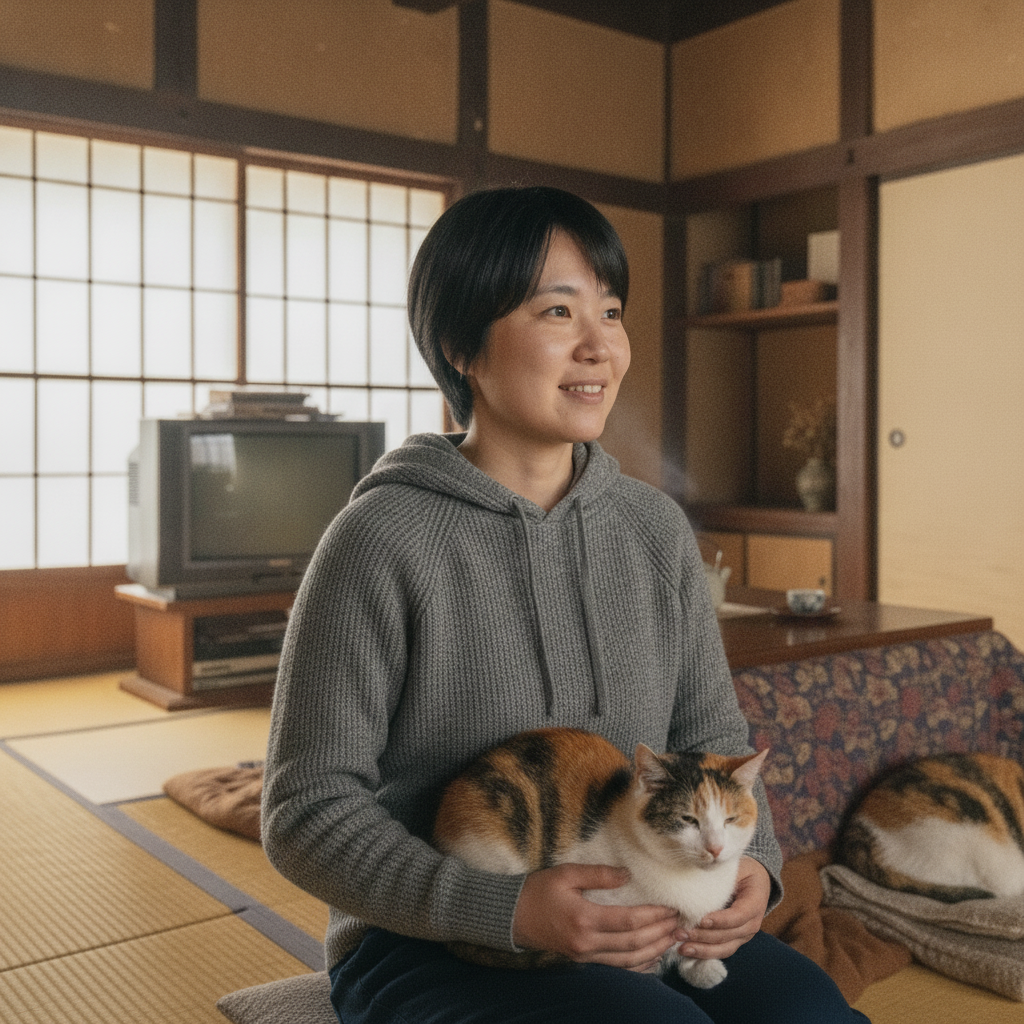
25歳。田舎の古民家に移住して3年目、保護猫2匹と暮らす在宅フリーランスエンジニアです。こたつ作業で腰を痛めたのをきっかけに、作業環境を一から組み直しました。通信は光回線(GMOとくとくBB光)を3年使用。庭の雑草対策では充電式噴霧器を実際に使っています。
結論:在宅ワークの機材は「体(デスク・モニターの高さ)→手元(マウス・配線)→声(ヘッドセット)」の順にそろえると、ムダな買い直しが減ります。腰がつらいならまず電動昇降デスクかモニターアーム、配線と電源が足りないならドッキングステーション、Web会議が多いならマイク性能の高いヘッドセットが優先です。この記事では、nekoice.netで個別に取り上げてきたデスク周りの5機材と、番外編として庭仕事の1台を、用途・価格帯・良い点・気になる点で比較します。
- この記事でわかること
- 在宅ワーク機材6つの比較表【用途・価格帯・良い点・気になる点】
- 在宅ワーク機材を選ぶ順番は「体→手元→声」
- FLEXISPOT E7B(電動昇降デスク)|座りっぱなしをやめたい人の本命
- ERGOTRON LX(モニターアーム)|デスクを替えずに目線を直すなら
- Anker 675(ドッキングステーション兼モニタースタンド)|配線と電源をまとめたい人に
- ロジクール MX MASTER 4(ワイヤレスマウス)|複数PCを行き来する人に
- Jabra Evolve2 75(ワイヤレスヘッドセット)|Web会議で聞き返されたくない人に
- 番外編:HAIGE HG-KBS12L(充電式噴霧器)|田舎フリーランスの「庭の仕事道具」
- 予算別|どの機材から買うか
- 古民家・猫のいる家で在宅ワーク機材を選ぶ共通のコツ
- 在宅ワーク機材のよくある質問(FAQ)
- まとめ:在宅ワーク機材は困りごとから逆算して1台ずつ
この記事でわかること
- 在宅ワーク機材6つ(昇降デスク・モニターアーム・ドッキングステーション・マウス・ヘッドセット・充電式噴霧器)の比較表
- それぞれの良い点と、買う前に確かめておきたい注意点
- 予算別に「どれから買うか」の優先順位
- 古民家や猫のいる家で機材を選ぶときに見落としやすいポイント
在宅ワーク機材6つの比較表【用途・価格帯・良い点・気になる点】
まずは全体像です。価格は各商品ページを確認した時点の参考値で、Amazonの価格は日々変わります。購入前に必ず販売ページで最新の価格を確かめてください。
| 機材 | 用途 | 参考価格帯 | 良い点 | 気になる点 | 優先度の目安 |
|---|---|---|---|---|---|
| FLEXISPOT E7B(電動昇降デスク) | 座り・立ちの切り替え、作業姿勢の調整 | 約5万円(フレームのみ) | デュアルモーターで安定、高さを4つ記憶できる | 天板は別売り、重くて移動しにくい、電源が要る | 腰痛があるなら最優先 |
| ERGOTRON LX(モニターアーム) | モニターを目線の高さに合わせる | 約1.5万円 | 可動域が広く縦向きにもできる、机の上が空く | クランプを挟む天板の縁と裏側の構造を選ぶ | デスクを替えずに姿勢を直したい人に |
| Anker 675(ドッキングステーション兼モニタースタンド) | ノートPCの配線・給電の集約 | 約3万円 | ケーブル1本で周辺機器と給電をまとめられ、台としても使える | PC側のUSB-Cが映像出力・給電に対応している必要あり | ノートPC中心でコンセントが少ない部屋に |
| ロジクール MX MASTER 4(マウス) | 長時間の操作、複数PCの切り替え | 約1.8万円 | 高速スクロール、ボタン割り当て、最大3台の切り替え | 大きく重め、手が小さい人には合わないことも | PC2台以上を使う人に |
| Jabra Evolve2 75(ヘッドセット) | Web会議、集中作業 | 約3.4万円 | 8マイクで声を拾い分け、ノイズキャンセリング付き、Teams認証 | 価格が高め、音楽鑑賞が目的なら他製品の方が向く | 会議が週に何度もある人に |
| 番外編:HAIGE HG-KBS12L(充電式噴霧器) | 庭の除草剤・殺菌殺虫剤の散布 | 約9,200円(2026年8月確認) | 静か、燃料いらず、12Lで背負える重さ | エンジン式ほどのパワーはない、バッテリーの保管に気をつける | 庭がある田舎暮らしに |
※価格は記事作成時点の参考値です。仕様は各メーカー公式の表記を優先してください。
Amazonの大型セール(プライム感謝祭・プライムデーなど)はプライム会員限定です。まだ会員でない人は、30日間の無料体験中でも参加できます。
※無料体験の条件は登録ページの表示が正です。
在宅ワーク機材を選ぶ順番は「体→手元→声」
在宅ワークの機材選びでいちばん多い失敗は、目に見えて楽しいもの(マウスやキーボード)から買い始めて、肝心の姿勢の問題を後回しにすることです。わたしがこたつで仕事をしていたころの腰の痛みは、マウスを替えても一切よくなりませんでした。原因は画面を見下ろす姿勢と、座りっぱなしの時間の長さだったからです。腰を痛めてから作業環境を組み直した順番は在宅ワークの腰痛対策|こたつ作業で腰を壊した私のデスク改善術に詳しく書いています。
そこでこの記事では、機材を次の3段階に分けて考えます。
- 体の段:机と画面の高さを体に合わせる(昇降デスク・モニターアーム・モニタースタンド)
- 手元の段:毎日いちばん触るものと配線を整える(マウス・ドッキングステーション)
- 声の段:Web会議で相手に聞き返されない環境をつくる(ヘッドセット)
上の段ほど体への影響が大きく、下の段ほど「仕事の相手」への影響が大きい、と考えると優先順位を決めやすくなります。腰や首に痛みがあるなら1段目から、痛みはないけれど会議で聞き返されることが多いなら3段目から、というように自分の困りごとから逆算してください。
古民家・田舎の家ならではの条件も先に確認
田舎の古い家で在宅ワークをする場合、都市部のマンションとは違う条件がいくつかあります。わたしの住む古民家もそうですが、次の3つは機材を選ぶ前に確かめておくと失敗が減ります。
- コンセントの数と位置:部屋に1〜2口しかないことも珍しくありません。電源を必要とする機材(昇降デスク・ドッキングステーションのACアダプタ)を増やすほど、タコ足配線になりがちです。
- 床の水平:古い家の床は、わずかに傾いていたり、畳の上だったりします。脚にアジャスターが付いているかどうかで安定感が変わります。
- 猫や小さな子どもの動線:床を這うケーブルは、猫にとっては格好のおもちゃです。うちのきなこもあんこも、床に垂れたコードには必ずちょっかいを出します。ケーブルの本数を減らす工夫は、見た目だけでなく安全面でも意味があります。
FLEXISPOT E7B(電動昇降デスク)|座りっぱなしをやめたい人の本命
1台目は、ボタンひとつで天板の高さを変えられる電動昇降デスクのFLEXISPOT E7Bです。nekoice.netの個別記事で整理したポイントを、選ぶ側の目線でまとめ直します。
何ができる機材か
座った姿勢と立った姿勢を、作業の途中でも簡単に切り替えられるデスクのフレームです。E7Bはフレームのみの販売で、天板は好みのものを別に用意します。左右の脚それぞれにモーターがあるデュアルモーター式で、決めた高さを4つまで記憶させられます。
良い点
- 姿勢を変えるハードルが下がる:座りっぱなしの時間が長いほど腰への負担は大きくなります。ボタン一つで立ち作業に切り替えられると、「ちょっと立とう」が習慣にしやすくなります。午後の眠気覚ましとして立つ使い方も、個別記事で挙げた利点のひとつです。
- デュアルモーターで揺れにくい:高くしたときのグラつきが少なく、昇降も滑らかで駆動音が小さいのが特長です。静かな家ほど駆動音は気になるので、ここは見落とせません。
- 天板を選べる:木目の天板を合わせれば、和室や古民家の雰囲気にもなじみます。天板の幅を自分のモニター枚数に合わせて決められるのも利点です。
- メモリー機能:「座り」「立ち」のほか、掃除しやすい高さなどを登録しておけば、毎回高さを探す手間がありません。
気になる点・買う前の注意
- 天板は別売り:フレームの価格だけで予算を組むと足りなくなります。モニター・キーボード・ノートPCが並ぶ幅と、昇降時にたわまない厚みのある天板を選んでください。
- 重くて動かしにくい:一度組み立てると、気軽に部屋を移動できる重さではありません。置き場所を先に決めてから組み立てるのが鉄則です。組み立てはひとりでもできますが、フレームを持ち上げる工程は二人いると安心です。
- コンセントが1口要る:電動なので電源が必要です。古い家ではデスクを置きたい場所の近くにコンセントがあるかを先に確かめてください。
- 床の傾き:脚のアジャスターで多少は調整できますが、傾きが大きい床では板を挟むなどの工夫が要ります。
- 昇降中の足元確認:猫がいる家では、動かす前に足元とデスク下にいないかを見る習慣をつけてください。
個別記事では、価格を抑えたシングルモーターの下位モデル(FLEXISPOT E1)や、国内メーカーの高価格帯モデルとも比べています。「昇降デスクが自分に合うか試したい」だけなら下位モデル、「毎日何度も上げ下げする」ならE7Bのような安定性の高いモデル、という分け方が目安です。

ERGOTRON LX(モニターアーム)|デスクを替えずに目線を直すなら
2台目はモニターアームの定番、ERGOTRON LX(型番 45-241-224)です。昇降デスクほど予算をかけられない、あるいは今の机を使い続けたい場合に、画面の高さだけを体に合わせられる機材です。
何ができる機材か
デスクの縁に挟んで固定し、モニターを宙に浮かせて好きな高さ・角度・向きに動かせるアームです。メーカー公称の主な仕様は、耐荷重3.2〜11.3kg、対応モニターは34インチまで、昇降範囲33cm、左右360度・上下の傾き75度・画面の回転360度です。
良い点
- 目線の高さに合わせやすい:ノートPCやモニターを見下ろす姿勢は、首から腰にかけての負担につながります。画面を目の高さまで上げられるのが最大の価値です。
- 画面を縦向きにできる:プログラミングや長い文書の確認では、縦向きにすると一度に見える行数が増え、スクロールの回数が減ります。エンジニアにとっては地味に効く機能です。
- 机の上が空く:モニターの台座がなくなるので、手前のスペースを広く使えます。猫がデスクに上がってくる家でも、台座に体をぶつけて画面が揺れる心配が減ります。
- 耐荷重の幅が広い:24インチから32インチクラスまで、多くのシングルモニターに対応できるので、モニターを買い替えても使い続けやすいのが利点です。
- 配線をアームに沿わせられる:ケーブルをアームに沿わせて隠せるので、デスク上の見た目がすっきりします。
気になる点・買う前の注意
- 価格は高めの部類:1万円前後の互換的な製品や、5,000円前後の格安品もあります。安定性や耐久性をどこまで求めるかで選び分けてください。
- 天板の縁と裏側を確認:個別記事でいちばん強調したのがここです。クランプを挟むには、天板の縁にある程度の奥行きが必要で、裏側に補強の桟や引き出しがあると奥まで入りません。古い机や座卓を流用する場合は、購入前に必ず裏をのぞいてください。
- VESA規格の穴:モニターの背面に75mm×75mmまたは100mm×100mmのネジ穴がないと取り付けられません。
- 取り付けは力仕事:クランプのネジをしっかり締める必要があり、重いモニターの取り付けは二人で行う方が安全です。

Anker 675(ドッキングステーション兼モニタースタンド)|配線と電源をまとめたい人に
3台目は、USB-Cハブとモニタースタンドが一体になったAnker 675 USB-C ドッキングステーション 12-in-1 モニタースタンドです。ノートPCを中心に仕事をしていて、周辺機器のケーブルが増えてきた人向けの機材です。
何ができる機材か
ノートPCとUSB-Cケーブル1本でつなぐだけで、外部モニター(HDMI)、USB機器、有線LAN、SDカード、オーディオ機器をまとめて接続し、PCへの給電もこなす12-in-1のドッキングステーションです。本体がアルミ製の台になっていて、上にモニターを載せればモニタースタンドとしても使えます。
良い点
- ケーブルが減る:毎日の作業開始が「ケーブル1本を挿すだけ」になります。ハブ・充電器・LANアダプタをばらばらに置くより、机の下の配線がはるかに少なくなります。
- コンセントを節約できる:給電と周辺機器の接続を1台に集約できるので、コンセントの少ない古い家では効き目があります。
- 有線LANがつながる:Wi-Fiが届きにくい部屋でも、LANケーブルを引けば通信が安定します。Web会議中に映像が止まるのが不安な人には大事なポイントです。
- モニターの高さが上がる:台の上にモニターを置くことで画面が少し高くなり、下のすき間にキーボードを片付けられます。
- 猫の毛やほこりの掃除が楽:床を這うケーブルが減ると、毛が絡みにくく掃除機もかけやすくなります。
気になる点・買う前の注意
- PC側の対応が必須:PCのUSB-Cポートが映像出力(DisplayPort Alt Mode)と給電(Power Delivery)に対応していないと、全機能は使えません。購入前に自分のPCの仕様を確認してください。
- 相性問題がゼロではない:個別記事では、まれに外部モニターが認識されない・一瞬途切れる事象があり、ケーブルの抜き差しで直ったと書いています。PCやモニターとの組み合わせによっては起こりうる、と考えておくのが無難です。
- 単機能品より高い:約3万円は周辺機器としては高めです。ただ、ハブ・充電器・スタンド・LANアダプタを別々にそろえる場合と比べると、総額の差は思ったほど大きくないこともあります。
- デスクトップPC中心なら不要:ノートPCへの給電や持ち運びがない人には、メリットが薄くなります。

ロジクール MX MASTER 4(ワイヤレスマウス)|複数PCを行き来する人に
4台目は、ロジクールの高機能ワイヤレスマウスMX MASTER 4(MX2400GRd)です。毎日いちばん長く触る道具なので、手の疲れや操作の手間を減らしたい人に向いています。
何ができる機材か
手のひら全体で握る大きめのエルゴノミクス形状のマウスで、電磁気式のMagSpeedスクロールホイール、どこでも反応しやすいDarkfieldセンサー(8000DPI)、ボタンへの機能割り当てを備えています。BluetoothとLogi Boltレシーバーの両方で接続でき、最大3台のPCを切り替えて使えます。
良い点
- スクロールが速くて細かい:1行ずつの細かい送りと、軽く弾くだけで長い資料を一気に流す高速スクロールを使い分けられます。長いコードやPDFを読む仕事ほど効きます。
- ボタンを自分用に割り当てられる:専用ソフト(Logicool Options+)で、アプリごとにボタンの役割を変えられます。よく使う操作を親指に寄せると、キーボードへ手を伸ばす回数が減ります。
- 複数PCを行き来できる:Logicool Flowを使うと、複数のPCの画面をまたいでカーソルを動かせます。メインPCとノートPCを並べて使う人には便利な機能です。
- 充電の手間が少ない:USB-C充電で、公称ではフル充電で最長約70日、約1分の急速充電で約3時間使えるとされています。
- 重さで安定する:しっかりした重さがあるので、猫が鼻先でつついた程度では動きにくいのも、地味ながら猫のいる家ではありがたい点です。
気になる点・買う前の注意
- 大きくて重め:一般的なマウスより大柄です。手が小さい人や、軽いマウスに慣れている人は、可能なら店頭で一度握ってみることをおすすめします。
- マウスとしては高価:約1.8万円します。PC1台で単純な操作しかしないなら、ここまでの機能は要りません。
- 持ち歩きには不向き:カフェや出先での作業が多い人には、同じシリーズの小型モデル(MX ANYWHEREシリーズ)の方が合います。

Jabra Evolve2 75(ワイヤレスヘッドセット)|Web会議で聞き返されたくない人に
5台目は、ビジネス向けワイヤレスヘッドセットのJabra Evolve2 75 MS Teamsモデルです。田舎の家は静かそうに見えて、実は会議の相手に届く雑音が意外と多い環境です。鳥や虫の声、遠くの農機の音、そして家の中では猫の鳴き声や足音。これをどこまで相手に届けないかが、このクラスのヘッドセットを選ぶ理由になります。
何ができる機材か
8つのマイクで話し手の声を拾い分け、周囲の雑音を抑えて相手に届けるヘッドセットです。耳側にはハイブリッド型のアクティブノイズキャンセリングがあり、周りの音を抑えて作業に集中できます。Microsoft Teamsの認証を受けたモデルで、専用ボタンで応答やミュートを操作できます。ZoomやGoogle Meetなど、ほかの会議ツールでも使えます。
良い点
- 声だけを届けやすい:個別記事でいちばん評価したのがマイクです。天井が高く音が響きやすい古い家の部屋でも、声以外の音を抑えて届けられるのが強みです。
- ノイズキャンセリングで集中しやすい:会議だけでなく、まとまった作業時間に装着するだけで周囲の音が遠のきます。
- ワイヤレスでケーブルをかじられない:有線のヘッドセットは、猫にケーブルをかじられる心配があります。ワイヤレスなら机の周りをケーブルが通りません。
- 一日使える電池持ち:ANCを入れたままでも一日の仕事をまかなえる電池持ちで、夕方の急な会議で慌てずに済みます。正確な公称値はメーカー公式で確認してください。
気になる点・買う前の注意
- 価格:約3.4万円と、ヘッドセットとしては高い部類です。会議がほとんどない人には過剰です。
- 音楽鑑賞向けではない:ソニーやBoseの高級ヘッドホンは音楽の聴き心地やノイズキャンセリングの強さで上回る面があります。Evolve2 75は「話す」ことに寄せた製品と考えてください。
- 回線が遅いと意味が半減:マイクがよくても、上りの通信速度が足りないと声が途切れます。ヘッドセットの前に回線を見直すべきケースもあります。
最後の点は見落とされがちです。わたしが3年使っている光回線の選び方と、Web会議に必要な上り速度の目安はフリーランスのネット回線の選び方|Zoom公式の必要帯域から決める上り速度にまとめています。会議の音が途切れる原因がヘッドセットなのか回線なのか、先に切り分けておくとムダな買い物を防げます。

番外編:HAIGE HG-KBS12L(充電式噴霧器)|田舎フリーランスの「庭の仕事道具」
ここからは番外編です。田舎で在宅ワークをしていると、仕事はPCの前だけでは終わりません。梅雨から夏にかけては庭の雑草との戦いが始まり、ここに取られる時間と体力が、そのまま本業の時間を削ります。そこでわたしが実際に使っている庭仕事の道具を1台だけ紹介します。ハイガー(HAIGE)の充電式電動噴霧器 HG-KBS12L です。
エンジン式・手動ポンプ式をやめた理由
以前はホームセンターで買った手動ポンプ式を使っていました。レバーを押し続けて圧力を作る方式なので、範囲が広いと途中で腕が疲れて圧力が落ち、噴霧が弱くなります。エンジン式はパワーはありますが、混合燃料(ガソリンとオイル)を作る手間と、近所に響く爆音がネックでした。田舎とはいえ隣家がまったくないわけではなく、早朝や夕方に爆音を響かせるのは気が引けます。
充電式に変えてからは、背負ってスイッチを入れるだけで、シューッと安定した噴霧が続きます。腕の疲れも燃料の手間もなく、音も静かです。正直なところ、もうエンジン式にも手動ポンプ式にも戻れません。
良い点
- 早朝・夕方に気兼ねなく使える:暑い日中を避けて作業したい田舎の庭仕事で、これがいちばん効いている変化です。
- 12Lがちょうどいい:これ以上重いと腰にくる、という線が実際にあります。12Lなら満タンでも背負って庭を歩き回れて、うちの庭(裏庭と家の側面に防草シートを敷いている規模)なら1回の充填で一通り撒き終えられます。
- 両手が空く:背負うタイプなので、段差や砂利の多い古民家の庭でも足元に集中できます。
- 使い回しがきく:除草剤だけでなく、庭の殺菌殺虫剤や軒下の防虫にも同じ噴霧器を使っています。液体タイプの薬剤ならほぼ対応できます。
気になる点・注意していること
- パワーはエンジン式に及ばない:一般的な庭や家庭菜園なら十分ですが、広大な農地ならエンジン式や大容量の機種が向きます。
- バッテリーの保管:古民家の物置は湿気がこもりやすいので、バッテリーは屋内の乾いた場所にしまっています。
- 使ったらその日のうちに洗う:薬剤を入れっぱなしにすると詰まりの原因になります。タンクとノズルを水ですすいで乾かしています。
- 防水性は仕様を確認:雨の日は薬剤が流れるので作業しませんが、本体の防水性能は購入前に製品の仕様で確かめてください。
価格は2026年8月に確認した時点で約9,200円、楽天のレビューは2,136件でした。価格は変動するので、最新の情報は販売ページで確認してください。噴霧器で撒く薬剤は、粒剤よりも液体タイプの方が相性がいいです。うちで使っている液体の除草剤と、同じ噴霧器で撒いている庭の殺菌殺虫剤は次のとおりです。
噴霧器だけで雑草に勝つのは難しく、うちでは防草シートで物理的に抑え、シートの継ぎ目や敷ききれていない場所に薬剤を撒く二段構えにしています。全体の流れは田舎の庭の雑草を完全撃退する5ステップにまとめています。
予算別|どの機材から買うか
6つすべてを一度にそろえる必要はありません。予算ごとの組み合わせ例を表にしました。いずれも、今いちばん困っていることから順に選ぶのが前提です。
| 予算の目安 | 困りごと | 最初の1台 | 次に足すなら |
|---|---|---|---|
| 2万円前後 | 首・肩がこる、画面を見下ろしている | ERGOTRON LX | MX MASTER 4 |
| 3〜4万円 | Web会議で聞き返される、雑音が入る | Jabra Evolve2 75 | 回線の上り速度の見直し |
| 3万円前後 | ノートPC周りのケーブルとコンセントが足りない | Anker 675 | ERGOTRON LX(2枚目のモニター用) |
| 6〜7万円(天板込み) | 腰が痛い、座りっぱなしが長い | FLEXISPOT E7B+天板 | ERGOTRON LX |
| 1万円前後 | 夏の庭仕事に時間と体力を取られる | HAIGE HG-KBS12L | 液体の除草剤・防草シート |
腰痛がある人ほど、マウスやヘッドセットより先に「体の段」へ予算を回してください。わたしの場合、こたつ作業をやめて机と画面の高さを体に合わせたことが、どの小物を買ったときよりも体に効きました。逆に、体に問題がなく会議の多さに悩んでいるなら、デスクより先にヘッドセットと回線を見直すほうが仕事の相手からの評価に直結します。
古民家・猫のいる家で在宅ワーク機材を選ぶ共通のコツ
機材ごとの話とは別に、田舎の古い家で、猫と暮らしながら仕事をする立場から、どの機材にも共通する注意点をまとめておきます。
電源は「足す」より「まとめる」
電動昇降デスク、ドッキングステーション、モニター、ルーター。在宅ワークの機材は意外と電源を食います。古い家のコンセントは数が少ないので、延長コードで足していくと机の下がケーブルの束になります。電源タップは壁際にまとめ、ケーブルは机の裏や配線トレーに沿わせて床に垂らさないのが基本です。ドッキングステーションのように、もともと配線を減らす機材を選ぶのも一つの手です。
ケーブルは猫の目線で見直す
猫は床に垂れたケーブルや、動くものに反応します。かじられるとケーブルが傷むだけでなく、感電の危険もあります。ワイヤレスで済むものはワイヤレスに、どうしても有線が要るものは保護カバーや配線ボックスで覆う。昇降デスクを動かす前には足元を確認する。この3つを習慣にしておくと安心です。
床と天板を先に確かめる
昇降デスクの脚、モニターアームのクランプ、どちらも「置く場所・挟む場所」の条件で使えるかどうかが決まります。床がわずかに傾いていないか、天板の縁に補強の桟がないか。買ってから気づくと返品の手間がかかるので、メジャーで測ってから注文するのがいちばんの節約です。
冬の寒さ対策と一緒に考える
古民家の冬は、作業部屋が冷えます。わたしがこたつで仕事をしてしまったのも、寒さが理由でした。机と椅子の環境を整えても、部屋が寒いとまたこたつに戻りたくなります。足元の暖房や窓の断熱など、寒さへの手当ても機材選びとセットで考えると、せっかく整えた環境を手放さずに済みます。
在宅ワーク機材のよくある質問(FAQ)
Q. 腰痛対策には昇降デスクとモニターアーム、どちらを先に買うべきですか?
A. 座りっぱなしの時間が長いことが原因なら昇降デスク、画面を見下ろす姿勢が原因ならモニターアームが先です。予算が限られるなら、まず1.5万円前後のモニターアームで画面の高さを直し、それでも腰がつらいときに昇降デスクを検討する順番が無理のない進め方です。痛みが続く場合は、機材だけで解決しようとせず医療機関に相談してください。
Q. ドッキングステーションはどんなノートPCでも使えますか?
A. 使えないPCもあります。PCのUSB-Cポートが映像出力(DisplayPort Alt Mode)と給電(Power Delivery)に対応していることが条件です。メーカーの仕様表で、USB-Cポートの対応機能を確認してから購入してください。
Q. Web会議用のヘッドセットに3万円以上かける価値はありますか?
A. 会議が週に何度もあり、相手に聞き返されることが多いなら検討する価値があります。ただし、音が途切れる原因が回線の上り速度不足ということもあります。先に回線の速度を測り、問題がないことを確かめてからヘッドセットを選ぶと、ムダな出費を防げます。
Q. 猫がいる家で電動昇降デスクを使っても大丈夫ですか?
A. 使えますが、昇降させる前に足元とデスクの下に猫がいないかを確認する習慣をつけてください。また、電源ケーブルは保護カバーで覆うか、猫が届かない位置に固定しておくと安心です。
Q. 充電式の噴霧器はエンジン式より劣りますか?
A. 広大な農地を一気に撒くパワーではエンジン式に分があります。一方で、住宅に近い庭や家庭菜園なら充電式で十分な圧力が出ます。「広さ優先ならエンジン式、静かさと手間のなさ優先なら充電式」というのが、実際に両方を比べたうえでの実感です。
まとめ:在宅ワーク機材は困りごとから逆算して1台ずつ
在宅ワークの機材は、高いものを全部そろえれば快適になるわけではありません。腰や首がつらいなら「体の段」の昇降デスクやモニターアーム、配線とコンセントに困っているならドッキングステーション、操作の手間を減らしたいならマウス、会議の質を上げたいならヘッドセット。今いちばん困っていることから1台ずつ選ぶのが、結局いちばん安く済みます。
そして田舎で在宅ワークをするなら、仕事はPCの前だけで終わりません。庭仕事のように「本業以外に取られる時間」を道具で減らすことも、立派な仕事環境づくりだと考えています。この記事の比較表と予算別の表を、自分の作業部屋と庭の状況に当てはめて、最初の1台を決める材料にしてください。