※本記事にはプロモーション(PR・広告)が含まれます。
- 結論:在宅ワークの腰痛は「床から離れる→座面→画面→手元→立つ」の順でほぼ消えました
- こたつ作業で腰を壊した話(在宅ワーク腰痛のリアルなビフォー)
- 在宅ワークで腰痛になる3つの原因
- 自分のデスクが「どれだけずれているか」を厚生労働省の指針で測ってみる
- 私が実践したデスク環境改善ステップ(安い順に紹介)
- 椅子は「最後」でいい。ただし買うなら見るべき5つのポイント
- デスク環境改善の費用と効果を比較(安い順ロードマップ)
- 腰の次に効いた「周辺環境」——光・音・空気の整え方
- 配線・耐震・デスクの上——古民家で機材と猫を守る工夫
- Web会議の環境も「姿勢」の話です
- 猫と共存するデスクレイアウト(邪魔されない配置のコツ)
- 忘れがちな土台:電源とネット回線
- デスク環境にいくら使う?投資対効果の考え方
- お金をかけずに腰痛を軽くする、その日からできること
- よくある質問(在宅ワークの腰痛・デスク環境)
- Q. まず何から買えば一番安く腰痛が改善しますか?
- Q. こたつで仕事するのは本当にダメですか?
- Q. 高いオフィスチェアと昇降デスク、どっちを先に買うべき?
- Q. 予算1万円以内で在宅ワークの腰痛対策をするには?
- Q. モニターアームや広いデスクは腰痛に関係ありますか?
- Q. デュアルモニターにすると姿勢は悪くなりませんか?
- Q. 昇降デスクは何cm幅を選べばいいですか?
- Q. トラックボールと人間工学マウス、腰痛にはどちらが良いですか?
- Q. 照明を変えるだけで疲れは軽くなりますか?
- Q. 畳の部屋にデスクを置いても大丈夫ですか?
- Q. 猫がデスクに乗ってきて仕事にならないのですが?
- Q. 腰痛ベルト(腰部保護ベルト)は在宅ワークでも効きますか?
- Q. 「1時間に1回立つ」は多すぎませんか?集中が切れます。
- Q. この記事の通りにやれば、私の腰痛も治りますか?
- 関連記事:デスク環境をさらに詰めるなら
- まとめ:在宅ワークの腰痛は「順番」を守れば安く治せる
結論:在宅ワークの腰痛は「床から離れる→座面→画面→手元→立つ」の順でほぼ消えました
先に答えを書きます。古民家のこたつ+座椅子で1年働いて腰を壊した私が、そこから2年かけて実際に手を付けた順番と、かかったお金、そのたびに体に起きた変化はこうでした。
| 順番 | やったこと | かかったお金 | 私の腰に起きた変化 |
|---|---|---|---|
| 1 | こたつと座椅子をやめ、ダイニングの机と椅子で作業する | 0円 | 痛みが体感4割減。ここがいちばん大きかった |
| 2 | 骨盤を立てるくさび形クッションを椅子に敷く | 数千円 | 湿布が要らない日が週の大半に。月1,500円ほどの湿布代が消えた |
| 3 | ノートPC直置きをやめ、外部モニターで目線を上げる | 1〜3万円 | 画面を見下ろす姿勢が消え、首から肩の固まりが軽くなった |
| 4 | マウスとキーボードを人間工学タイプに替える | 1〜2万円 | 夕方の腕のだるさが減った(腰そのものへの効果は小さい) |
| 5 | 電動昇降デスクで1〜2時間ごとに立ち作業へ切り替える | 4〜7万円 | 夕方の痛みがほぼゼロ。午後の集中力も体感3割戻った |
この表から私が言えることは、3つだけです。
- 最初の一手は0円です。「何を買えば治るか」から考えると高い買い物に向かいますが、私の場合は買い物より先に床から離れることが効きました。2年を振り返って、費用あたりの効果が最も大きかったのはステップ1と2、つまり0円と数千円の部分です。
- 高機能チェアと昇降デスクは最後で間に合います。私が電動昇降デスクを買ったのは、痛みがほぼ引いたあとの仕上げでした。順番を逆にすると、同じ金額を使っても効きが薄くなります。
- 自分の環境がどれだけ「ずれているか」は、公的な指針の数字で測れます。画面との距離はおおむね40cm以上、画面の上端は眼の高さとほぼ同じかやや下、机の高さは肘の曲げ角度がおよそ90度——いずれも厚生労働省の指針に出てくる目安です(出典は後述します)。こたつ時代の私の環境は、この3つすべてから外れていました。
この記事の役割は、「どの順番で、何に、いくら使うか」を決めることです。個々の製品そのものの評価(組み立ての手間、昇降の静かさ、競合機種との比較など)は、それぞれの実機レビュー記事に分けて書いてあり、本文の該当する場所からリンクしています。
※ここに書くのは、私自身に起きたことと、公的な指針に書かれている記述です。腰痛の原因は人によって違い、環境を変えれば誰でも同じように良くなる、という話ではありません。痛みが長引くとき、脚のほうまで痛みやしびれが出るときは、環境をいじる前に医療機関を受診してください。私も最初に整形外科へ行っています。
では、同じ順番を1つずつ、費用と実際に起きた変化つきで見ていきます。
「在宅ワークを始めてから、なんだか腰が痛い」——この記事を開いたあなたは、たぶん今まさに腰に手を当てながら読んでいるんじゃないでしょうか。わかります。私も1年間、まったく同じ状態でした。
結論から言うと、在宅ワークの腰痛は「気合い」や「ストレッチ」だけでは治りません。作業する姿勢と、その姿勢を作っている家具・環境を変えないと、根本的には改善しないんです。逆に言えば、原因を正しく潰していけば、お金をかけなくても8割は良くなります。
この記事では、古民家でこたつ作業を1年続けて腰を壊した私が、安い順に何をどう変えて腰痛を消したのか、そのビフォーアフターと費用を全部公開します。「デスク環境を改善したいけど、何からやれば安く済むのか」を知りたい人向けの、実録ロードマップです。
さらに後半では、腰痛が落ち着いたあとに私が詰めていったデスク環境そのものの作り方——机と椅子の選定基準、モニターの配置術、照明・空気・音の整え方、配線と耐震、そして猫と共存するためのレイアウト——までまとめました。「腰を治す」から「一日中座っても平気な仕事場を作る」までを、この1本で完結させています。
この記事を書いた人
ゆう(nekoice.net 筆者)。25歳、田舎の古民家に移住して3年目の在宅フリーランスエンジニア。移住1年目に「こたつ+座椅子」で毎日8〜10時間コーディングして腰を壊し、そこから2年かけてデスク環境を試行錯誤で作り直しました。FLEXISPOTの電動昇降デスクや人間工学マウスなど、実際に自腹で買って使ったものだけを書いています。猫が机に乗る前提の環境づくりも得意です。
こたつ作業で腰を壊した話(在宅ワーク腰痛のリアルなビフォー)
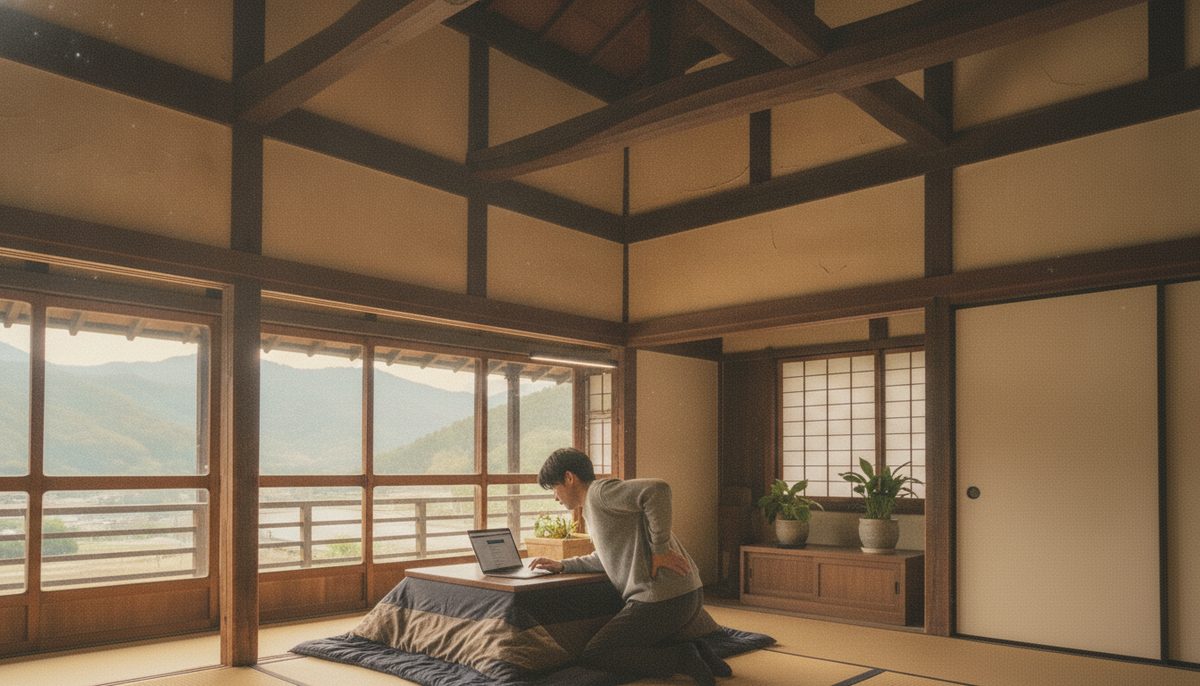
移住して最初の1年、私の「オフィス」は和室のこたつでした。古民家の広い和室に、こたつと座椅子を置いて、ノートPCを天板に乗せて作業する。移住前は「こたつで仕事なんて最高じゃん」と本気で思っていました。冬は暖かいし、猫も膝に乗ってくるし、これぞ田舎暮らしだと。
ところが3ヶ月を過ぎたあたりから、朝起きると腰が固まって伸びない日が増えてきました。半年後には、夕方になると鈍い痛みで椅子から立てないレベルに。整形外科に行ったら「典型的な姿勢性の腰痛。原因は座り方ですね」と一言で終わりました。
痛かったのは腰だけではありません。ローテーブルにノートPCを置くと、画面を覗き込むぶん首が前に出て、肩まわりがガチガチに固まります。一日の終わりにはマッサージガンが手放せなくなっていました。しかも古民家は冬になると足元から冷気がじわじわ上がってきて、体が縮こまる。夏は夏で、風の通らない日は蒸し暑さとの戦いです。姿勢が崩れる要素が全部そろっていたわけです。
いちばん堪えたのは、痛みで仕事のペースが落ちたことでした。移住前と同じタスクをこなすのに、体感で1.5倍くらい時間がかかる。締め切りが近づけば深夜まで作業して、さらに腰を痛める。整体代がかさみ、猫と遊ぶ時間も減る。完全な負のスパイラルでした。
今振り返ると、こたつ作業は腰痛製造機だったんです。具体的なダメだったポイントはこの3つでした。
ビフォーの数字(どれくらいヤバかったか)
- 作業時間:1日8〜10時間、ほぼ座椅子に座りっぱなし
- PC画面の高さ:ノートPCを天板に直置き。視線は常に真下(下向き30度以上)
- 腰の状態:週の半分は夕方に痛みで中断。市販の湿布代が月1,500円ほど
- 集中力:痛みで1〜2時間おきに横になり、実作業効率は体感6割
座椅子は背もたれがあるように見えて、実は骨盤を後ろに倒す「後傾姿勢」を強制します。骨盤が寝ると背骨のS字カーブが崩れ、腰の一点に上半身の重さが集中する。さらにノートPCを見下ろすので首と背中も丸まる。まさに腰痛のフルコースでした。
在宅ワークで腰痛になる3つの原因
デスク環境を直す前に、なぜ痛くなるのかを知っておくと改善の順番を間違えません。私が整形外科と自分の体で学んだ、在宅ワーク腰痛の原因は大きく3つです。
原因1:座面が骨盤を後ろに倒している
座椅子・ソファ・柔らかすぎる椅子は、骨盤を後傾させます。これが腰痛の最大原因。理想は骨盤が立った状態(座骨で座る感覚)です。ここが崩れていると、他を直しても効果が半減します。
原因2:画面が低くて前かがみになっている
ノートPC直置きは画面が低すぎて、必ず背中が丸まります。首から腰まで一続きなので、首を前に倒すと腰にも負担が乗る。モニターの高さは腰痛と直結しています。
原因3:同じ姿勢で動かなさすぎる
どんなに良い椅子でも、同じ姿勢を数時間続ければ血流が滞って痛くなります。「立つ・座るを切り替えられる」ことが、実は高い椅子を買うより効きました。
私の場合、朝の集中している時間は座って、午後の眠くなる時間帯は立って作業、と時間で使い分けるようにしたら、腰の痛みだけでなく午後の生産性まで戻りました。腰痛対策とパフォーマンスは、じつは同じ根っこの問題なんです。
自分のデスクが「どれだけずれているか」を厚生労働省の指針で測ってみる
在宅ワークのつらいところは、作業環境を決める人が自分しかいないことです。会社の事務所であれば、机や椅子、画面の位置、休憩の取り方について事業者が守るべき目安が公的に示されています。在宅だとそれを教えてくれる人がいないので、私は1年間、堂々とこたつで働き続けました。
そこで、腰を壊したあとに読んだ2つの公的文書の記述を、こたつ時代の自分といまの自分で突き合わせてみました。「気合い」ではなく数字で点検できるので、これから環境を直す人にはいちばん近道だと思います。
| 点検する場所 | 指針に書かれている目安 | こたつ時代の私 | いまの私 |
|---|---|---|---|
| 床に直接座るかどうか | 「直接床に座る座作業は、仙腸関節、股関節等に負担がかかるため、できる限り避けるよう配慮すること」(腰痛予防対策指針 別紙Ⅲ) | 和室のこたつ+座椅子で1日8〜10時間 | やめた。机と椅子に移った(これが0円で最大の効果) |
| 画面との距離 | 「おおむね40cm以上の視距離が確保できるようにし」(情報機器作業ガイドライン 5(2)) | こたつ天板にノートPC直置き。覗き込むので40cmどころではない | 外部モニターで40cm以上。天板の奥行を70cm以上にして距離を確保 |
| 画面の高さ | 「ディスプレイは、その画面の上端が眼の高さとほぼ同じか、やや下になる高さにすることが望ましい」(同) | 視線は常に真下。首が前に出て肩まで固まっていた | モニターアームで上端を目の高さに。立ち作業のときも高さを合わせる |
| 机の高さ | 「作業台の高さは肘の曲げ角度がおよそ90度になる高さとすること」(腰痛予防対策指針 2(2)ハ)/「上腕と前腕の角度は90度以上で、キーボードに自然に手が届くようにする」(情報機器作業ガイドラインの解説) | こたつ天板。低すぎて背中が丸まる | 昇降デスクで座り・立ちの両方を肘90度に合わせている |
| 足の裏 | 「履物の足裏全体が床に接する姿勢を基本とすること。また、必要に応じて、滑りにくい足台を使用すること」(腰痛予防対策指針 別紙Ⅲ1(3)) | 座椅子で足を前へ投げ出していた | 足裏をべた付け。届かない日は台を足す |
| 連続して座る時間 | 「一連続作業時間が1時間を超えないようにし、次の連続作業までの間に10分〜15分の作業休止時間を設け、かつ、一連続作業時間内において1回〜2回程度の小休止を設ける」(情報機器作業ガイドライン 5(1)ロ) | 休む時間を決めていなかった。痛くなって中断するまで座っていた | 1時間を目安に立つ。昇降デスクを上げて立ち作業へ切り替える |
| 手元の明るさ | 「書類上及びキーボード上における照度は300ルクス以上」「間接照明等のグレア防止用照明器具を用いること」(同 4(1)) | 日が落ちたあとは天井灯だけ。画面だけが明るい状態 | モニターライトで手元を照らし、部屋の隅に間接照明を足した |
| 部屋の寒さ | 「寒冷ばく露は腰痛を悪化させ、又は発生させやすくするので…作業場内の温度を適切に保つこと」(腰痛予防対策指針 3(1)) | 古民家の冬。足元から冷気が上がり、体が縮こまっていた | 足元を暖めることを「腰の対策」として扱うようになった |
この表を作って気づいたのは、こたつ作業は1項目だけ外れていたのではなく、ほぼ全項目から外れていたということでした。腰痛予防対策指針は、腰痛の発生要因を「動作要因・環境要因・個人的要因・心理・社会的要因」に分け、動作要因のひとつとして「長時間の静的作業姿勢(拘束姿勢)」、つまり立位・椅座位などの姿勢を長時間とることを挙げています。こたつ+座椅子は、そこに「不自然な姿勢(前屈)」と「寒冷な環境」が重なる組み合わせでした。
ひとつ補足しておきます。この2つの文書はどちらも事業者向けの指針で、在宅フリーランスの部屋にそのまま適用されるものではありません。また、指針に合わせれば腰痛が治ると書いてあるわけでもありません。あくまで「自分の環境が一般的な目安からどれだけ外れているか」を測るための物差しとして使っています。
出典は次の2つです。どちらも自分でPDFを取得して、引用した文字列が本文にあることを確認しています。
- 厚生労働省「情報機器作業における労働衛生管理のためのガイドライン」(令和元年7月12日付け基発0712第3号、令和3年12月1日一部改正 基発1201第7号):PDF(mhlw.go.jp)
- 厚生労働省「職場における腰痛予防対策指針及び解説」:PDF(大阪労働局のサイト)。なお、このPDFの本文には通達番号と日付の記載を見つけられなかったため、ここでは指針そのものの記述だけを引いています。
以下のステップは、この表の右2列をどうやって移動させたか、という話です。
私が実践したデスク環境改善ステップ(安い順に紹介)
ここからが本題です。私は一気に全部を揃えたわけではなく、お金がなかったので安くて効果が高いものから順番に投入していきました。同じ順番でやれば、少ない出費で最大の効果が得られます。
ステップ1:まず「こたつをやめて普通の机と椅子」にする(最優先)
身も蓋もないですが、これが一番効きました。こたつ+座椅子という床座り環境をやめ、ダイニングの椅子とテーブルで作業するだけで、腰の痛みは体感4割減りました。0円です。
床に座る文化は美しいけれど、長時間のPC作業とは絶望的に相性が悪い。まず「床から離れる」。これが在宅ワーク腰痛対策の第一歩です。
あとから指針を読んで、ここが0円で効いた理由がはっきりしました。腰痛予防対策指針は床に直接座る作業について、「直接床に座る座作業は、仙腸関節、股関節等に負担がかかるため、できる限り避けるよう配慮すること」と書いています。解説ではさらに踏み込んで、「直接床に座る座作業では、強度の前傾姿勢が避けられないため、腰部の筋収縮が強まり、椎間板内圧が著しく高まる」と説明されています。姿勢が悪いから痛いのではなく、床座りだと前かがみ以外の姿勢が選べない——これが、こたつが腰痛製造機だった理由です。
机と椅子に移るときに合わせておくと良い数字が2つあります。椅子の座面は足裏全体が床に着く高さ、机は肘の曲げ角度がおよそ90度になる高さです(どちらも腰痛予防対策指針)。ダイニングの椅子は高さが変わらないので、私は椅子を基準にして、足が浮く日は足元に台を入れて合わせました。指針にも「必要に応じて、滑りにくい足台を使用すること」とあり、情報機器作業ガイドラインの解説では、足台は足の疲れだけでなく「背中や腰の疲れを防ぐ効果も有する」と説明されています。わざわざ買わなくても、安定する台で代用できます。
ちなみに、こたつをやめると冬の足元が一気に寒くなります。これは軽視しないほうがよくて、腰痛予防対策指針は作業環境管理の最初の項目で「寒冷ばく露は腰痛を悪化させ、又は発生させやすくする」と書いています。古民家に住んでいる人ほど、足元を暖める工夫は「寒さ対策」ではなく「腰の対策」として予算に入れておくほうが現実的です。
ステップ2:骨盤を立てる座面をつくる(数千円)
ダイニングチェアは硬くて長時間はつらいので、次に手を出したのが「骨盤を立てるためのクッション」でした。お尻の後ろが高くなって前が低い、いわゆるくさび形のクッションを椅子に敷くだけで、自然と骨盤が立ちます。数千円で座り心地が別物になりました。
ここまでで、湿布が要らない日が週の大半を占めるようになりました。合計コストはまだクッション代のみ。「高い椅子を買う前に、まず座面の角度を直す」のが安く済ませるコツです。
余談ですが、うちは猫が複数いるので、椅子に敷いたクッションは高確率で猫のベッドになります。作業に戻ろうとしたら猫が丸まって占領している、というのは古民家在宅あるあるです。私は同じクッションを2枚買い、1枚は猫用と割り切りました。腰を守るための出費が結果的に猫を幸せにしたので、まあ良しとしています。デスク環境づくりは、こういう同居する家族(猫を含む)との折り合いも地味に大事です。
この「お尻の後ろを高くする」という発想も、実は指針に出てきます。腰痛予防対策指針は、やむを得ず床に座って作業する場合の留意点として、「あぐらをかく姿勢を取るときは、適宜、臀部が高い位置となった姿勢が取れるよう、座ぶとん等を折り曲げて臀部をその上に載せて座ること」と書いています。くさび形クッションがやっていることと、座布団を折って尻の下に入れることは同じです。つまり、どうしても今日は床で作業するしかないという日でも、座布団1枚で近いことはできます。私も冬のこたつでどうしても作業する日は、この形にしています(それでも長時間は避けます)。
クッションを入れるときに一緒に確かめておくと良いのが、太ももの圧迫です。指針には「椅子と大腿下部との間には、手指が押し入る程度のゆとりがあり、大腿部に無理な圧力が加わらないようにすること」「膝や足先を自由に動かせる空間を取ること」とあります。クッションを重ねると座面が上がるので、膝の裏が当たったり、足が浮いたりしがちです。クッションを足したら、必ず足台と机の高さをもう一度合わせ直してください。私はこれを怠って、クッションを敷いた直後だけ肩が上がって逆に疲れました。
ステップ3:モニターの目線を上げる(ここで姿勢が決まる)
次にノートPC直置きをやめ、外部モニターを導入して目線の高さまで上げました。画面の上端が目の高さに来ると、自然と背筋が伸びて、首と腰の負担が一気に減ります。
ここで合わせたい数字は2つだけです。情報機器作業ガイドラインは、画面について「おおむね40cm以上の視距離が確保できるようにし」、そして「ディスプレイは、その画面の上端が眼の高さとほぼ同じか、やや下になる高さにすることが望ましい」と書いています。距離40cm以上、上端は目の高さかやや下。この2つを満たす位置に画面を置くだけで、首が前に出る理由が消えます。解説には「ディスプレイをパソコン本体の上に置かないようにすること等により、できる限り眼の高さよりも高くならないようにすることが望ましい」ともあり、見上げる配置も推奨されていません。
そして、ノートPC派の人にとっていちばん大事な一文がこれです。同ガイドラインはノート型機器について、「ノート型機器は、通常、ディスプレイとキーボードを分離できないので、長時間、情報機器作業を行う場合については、作業の内容に応じ外付けディスプレイなども使用することが望ましい」と書いています。ノートPC1台で長時間働くのは、公的な目安のうえでも無理がある構成ということです。私がこの順番でモニターを3番目に置いているのは、そこに理由があります。
もうひとつ、文字の大きさについて「文字高さがおおむね3mm以上とするのが望ましい」という記述もあります。高解像度のモニターを買ったのに表示倍率を上げずに文字を小さいまま使うと、結局画面に顔を近づける——つまり40cmの距離を自分で捨てることになります。私も4Kに替えた当初は等倍で使って目を細めていたので、買ったあとに表示倍率を上げるところまでが「画面の改善」だと思っています。
モニターを選ぶときに私が基準にしたのは、次の3点でした。
- サイズと解像度:27インチ以上・4K(3840×2160)だと、エディタとブラウザを左右に並べても文字が潰れません。フルHDの27インチから4Kに替えたときは、同じ面積に載る情報量の差に本当に驚きました。ドットが細かいぶん文字の輪郭がはっきりして、目を細めて覗き込む姿勢が減る=結果的に姿勢にも効きます。
- USB-C給電に対応しているか:ノートPCとケーブル1本でつながり、同時に充電までできるモデルだと、机の上のケーブルが激減します。DellのU2723QEのようなUSB-C給電対応モデルは、この点でとても楽です。
- 高さ・角度を変えられるか:付属スタンドの可動域が狭い機種は、結局モニターアームが必要になります。買う前に「目の高さまで上げられるか」を必ず確認してください。
私は最終的に、27インチ級の4Kモニターを2台並べたデュアル環境に落ち着きました。コードとドキュメント、あるいはWeb会議と作業画面を同時に開けるので、ウィンドウを切り替えるたびに首を振る・のぞき込む動作が消えます。体感で、シングルモニターの頃よりタスク処理が2〜3割速くなりました。姿勢の話としても、「画面を探して体をひねる」動作が減ることが、地味に腰へ効きます。
モニターアームと配置術(デスクが狭い人ほど効く)
デュアルにするなら、モニターアームはほぼ必須です。台座がなくなるぶん机の奥行きを丸ごと使えるので、キーボードを体の正面に置けるようになります。私が実践している配置のルールはこの3つです。
- メインは正面、サブは横に少し角度をつける:正面を空けたままサブばかり見ていると、首と体幹がねじれた状態で固定されます。よく見るほうを必ず正面に置く。
- 画面の上端を目の高さか、やや下に:見上げる配置は首の後ろが縮んで逆効果です。「上端が目の高さ、そこから10〜20度見下ろす」が疲れにくい。
- サブは縦置きも検討する:ログやドキュメント、チャットのような縦長の情報は、モニターを縦回転させると一気に見やすくなります。コードレビューで行数の多いファイルを追うときにも便利で、アームがあればワンタッチで切り替えられます。
ガススプリング式のアームなら、片手で高さも角度も動かせます。立ち作業に切り替えたときに画面の高さも変えられるので、昇降デスクとの相性は抜群です。古民家のデスクへ実際に取り付けたときの手順と注意点(天板の厚み・クランプが噛むか・裏に補強が要るか)は、別記事に詳しくまとめました。
- 【レビュー】ERGOTRON エルゴトロン LX モニターアーム 45-241-224|古民家デスクに取り付けた感想と注意点
- 【実機レビュー】Dell S3225QS-A 31.5インチ 4K モニター|田舎フリーランスが4Kデュアルモニター環境に移行した話
ステップ4:入力デバイスを人間工学のものに変える(腕と肩の負担を減らす)
腰痛が落ち着いてくると、今度は肩こりと手首の疲れが気になり始めました。外部モニターにするとキーボードとマウスが手前に来るので、ここを人間工学(エルゴノミクス)タイプに替えると、肩をすくめる姿勢が減って上半身全体が楽になります。
私が使っているのは、手首を自然な角度で保てる人間工学マウスと、薄型で打鍵が軽いキーボードです。マウスは特に、手のひらを立てて握る形状のものにしてから、夕方の腕のだるさがかなり減りました。姿勢は「土台(腰)→画面→手元」の順で整えると失敗しません。
この段で効く公的な記述は、腰ではなく肩と腕の話です。情報機器作業ガイドラインの解説は、調査研究をもとに「首のこりや痛みは頭の前傾が大きくなると増加し」「打鍵の際に腕や手首を乗せる支持台がないと肩のこりや痛みは増加し」「手の側屈(尺側変位)が大きいと腕の疲れや痛みが増加するといわれている」と整理しています。ガイドライン本文にも「必要に応じ、パームレスト(リストレスト)を利用できるようにすること」とあります。手首を乗せる場所を作る、手首を横に曲げない——この2つが、デバイス選びの基準になります。
配置の目安も指針にあります。腰痛予防対策指針は腰掛け作業の作業域について、「肘を起点として円弧を描いた範囲内に作業対象物を配置すること」と書いています。マウスとキーボードが体から遠いと、肩が前に出て猫背になる——本文で書いたテンキーレスのすすめは、感覚の話ではなく、この「肘を起点にした円弧の中に収める」という考え方と同じです。マウスを置く場所が円弧の外にあるなら、キーボードを小さくするのがいちばん安い解決策です。数字を入力する作業が多い人は、ガイドラインにも「数字を入力する作業が多い場合は、テンキー入力機器の使用が望ましい」とあるとおり、テンキーを別付けにすれば両立できます。
そして、ノートPCをそのまま使い続ける場合の記述もあります。「小型のノート型機器で長時間の情報機器作業を行う場合については、外付けキーボードを使用することが望ましい」。外付けキーボードは、打鍵感のための贅沢品ではなく、画面と手元を切り離して両方を正しい位置に置くための部品だと考えると、優先順位を決めやすくなります。
キーボードの選び方(打鍵感より先に「高さ」と「幅」)
キーボード選びで最初に見るべきは、実は打鍵感ではなくキーボードの厚みです。分厚いキーボードは手首を反らせる角度が大きくなり、肩から先が緊張します。薄型か、パームレストで手首の高さを合わせられるものを選んでください。
次に幅。テンキー付きのフルサイズは横幅がある分、マウスが体の外側に遠ざかります。マウスを遠くに置くと肩が開いて前に出る=猫背の原因になるので、テンキーレスやコンパクト配列のほうが姿勢には有利です。HHKBのような極小配列がエンジニアに好まれるのは打鍵感だけが理由ではなく、この「マウスまでの距離」が効いているんだと思います。
打鍵感を突き詰めたい人には、静電容量無接点方式(REALFORCEなど)という選択肢もあります。指に吸い付くようなキータッチで長時間でも疲れにくく、打鍵音が静かなのも利点です。猫が隣で寝ている横で作業する古民家や、Web会議中にタイピング音を相手に聞かせたくない場面では、静音性は想像以上に効きます。キー荷重が軽いモデル(30g前後や変荷重)を選ぶと、指への負担がさらに減ります。
マウスは「握る」か「転がす」か
マウスは大きく2系統あります。手のひらを立てて握るエルゴノミクスマウスと、本体を動かさずに親指などでボールを回すトラックボールです。
トラックボール(ロジクールのMX ERGOなどが定番)は、マウス本体を動かさないので手首と前腕がほとんど動きません。手首の痛みが出ている人、机が狭くてマウスを動かすスペースがない人には有力な選択肢です。MX ERGOは本体の傾きを0度と20度で切り替えられ、20度に立てると前腕のひねりが減ります。省スペースなので、猫がデスクに乗ってきて机の面積が半分になっても操作できる、という田舎在宅ならではの利点もあります(笑)。
逆に、ポインタを大きく速く動かす作業が多い人や、複数の大画面を横断する人は、握るタイプのほうが直感的です。どちらが正解ということはなく、「手首が反っていないか」「肩が上がっていないか」だけを基準に選べば間違いません。
ここまでのステップで買う物と順番が決まったら、あとは「いつ買うか」だけです。私はクッションもモニターアームもマウスも、全部Amazonの大型セールのタイミングで買いました。腰が痛い状態で何ヶ月も待つのは本末転倒ですが、数千円のものを数点まとめて買うなら、セール期間に合わせるだけで同じ環境が1〜2割安く揃います。
Amazonの大型セール(プライム感謝祭・プライムデーなど)はプライム会員限定です。まだ会員でない人は、30日間の無料体験中でも参加できます。
※無料体験の条件は登録ページの表示が正です。
実際に私が使っているマウスとキーボードの使用感は、それぞれ単体のレビュー記事にまとめています。手元から見直したい人はこちらもどうぞ。
- 【レビュー】ロジクール MX MASTER 4 MX2400GRd ワイヤレスマウス|田舎フリーランスが最高のマウスを手に入れた話
- 【レビュー】ロジクール MX KEYS mini KX700GRd ワイヤレスキーボード|在宅エンジニアの実測レビュー
ステップ5:昇降デスクで「立つ・座る」を切り替える(最終形)
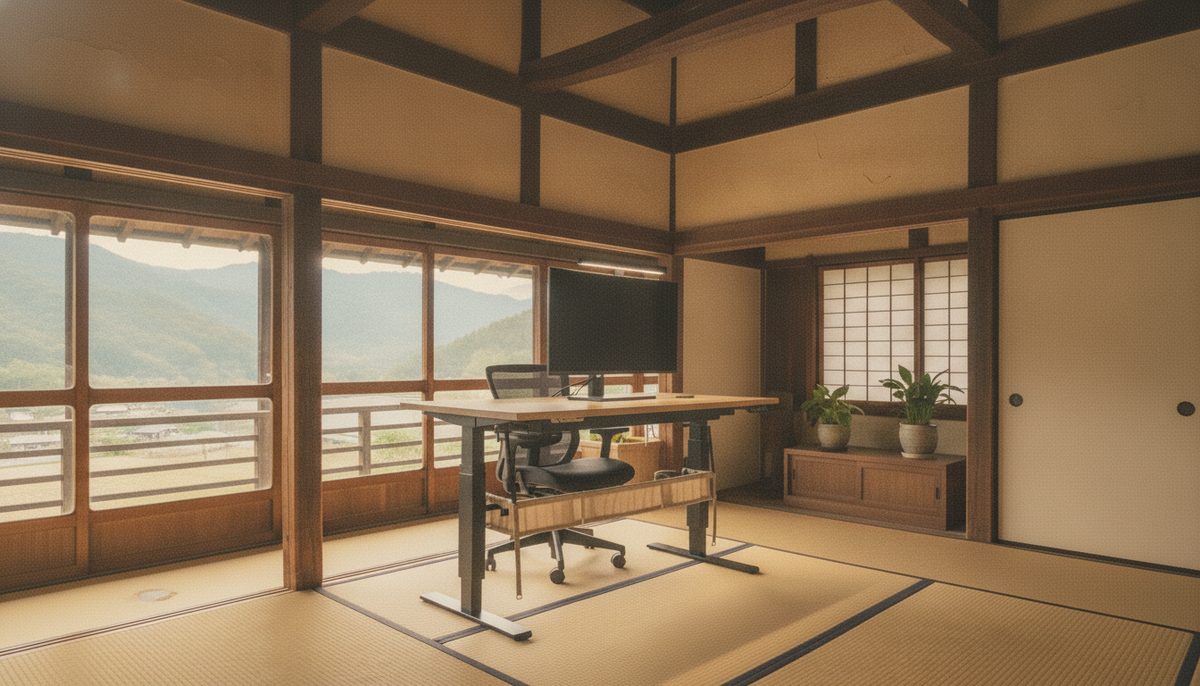
最後に、いちばん効果が大きかったのが電動昇降デスクの導入です。原因3で書いたとおり、同じ姿勢を続けないことが腰痛には決定的に効きます。1〜2時間座ったら、ボタン一つで天板を上げて立ち作業に切り替える。これで血流が戻り、夕方の痛みがほぼゼロになりました。
立ち作業は、眠気覚ましとしても優秀です。昼食後のいちばん集中力が落ちる時間帯に立って作業するようにしたら、午後のパフォーマンスが体感で3割は戻りました。腰のためだけでなく、一日の後半を捨てないための装備でもあります。
「立つ・座るを切り替える」という発想は、私の思いつきではありません。情報機器作業ガイドラインは作業姿勢について「座位のほか、時折立位を交えて作業することが望ましく」と明記しています。腰痛予防対策指針のほうも、同一姿勢を長時間取らないための具体策として「長時間の座位作業では、適宜、立位姿勢を取るように心がける」と書いています。さらに指針は、座り姿勢そのものについて「座り姿勢は、立位姿勢に比べて、身体全体への負担は軽いが、腰椎にかかる力学的負荷は大きい」「椅座位は立位に比べて椎間板内圧が高くなる」とも説明しています。座り続けることは、楽に見えて腰にはいちばん重いというのが、公的文書に書かれている整理です。
切り替えの間隔も目安があります。情報機器作業ガイドラインは「一連続作業時間が1時間を超えないようにし、次の連続作業までの間に10分〜15分の作業休止時間を設け、かつ、一連続作業時間内において1回〜2回程度の小休止を設ける」としています。解説によれば、ここでいう小休止は「一連続作業時間の途中で取る1分〜2分程度の作業休止」で、いわゆる休憩時間とは別のものです。1時間という数字の根拠についても、解説は「パソコン作業がおおよそ1時間以上連続した場合には誤入力の頻度が増す」といった研究結果に基づくと説明しています。60分で立つのは根性の話ではなく、作業精度の話でもあるわけです。
昇降デスクが効いたのは、この「1時間ごとに姿勢を変える」を意志の力に頼らずに実行できるからでした。私は座り・立ち・猫と遊ぶ高さ・掃除しやすい高さの4つを本体のメモリーに登録していて、ボタン1つで切り替えています。手動式を選ばなかったのも、面倒だと必ずやらなくなると分かっていたからです。なお、この記事では昇降デスク単体の評価(フレームの組み立てにかかった時間、天板が別売りであること、昇降音の静かさ、競合機種との比較)には踏み込みません。そこはレビュー記事の仕事なので、下のリンクから読んでください。
昇降デスクを選ぶときの4つのチェックポイント
- 電動か手動か:迷わず電動です。手動式は安いのですが、高さを変えるのが面倒になって結局固定デスクとして使うことになります。「ボタン一つ」でなければ、切り替えは習慣になりません。
- 天板の広さ:私はモニター2台+キーボード+マウス、さらに猫が乗ってくるスペースを見込んで、幅160cm・奥行80cmを選びました。奥行は70cm以上あると、画面までの距離を40cm以上取れて目にも姿勢にも優しいです。狭い天板だとモニターが近づき、前のめりの原因になります。
- 安定性と静音性:昇降時のグラつきとモーター音は、毎日のことなのでストレスになります。古民家は床が水平でないことも多いので、脚のアジャスターで調整できるかも見ておくと安心です。うちは昇降がとても静かなモデルなので、デスク下で猫が寝ていても起こしません。
- 高さの可動範囲:身長170cmの私の場合、座って肘が90度になる高さと、立ってキーボードを無理なく打てる高さの両方をカバーできることを条件にしました。低身長・高身長の人ほど、下限と上限は必ずスペックを確認してください。
私が使っているFLEXISPOT E7Bを古民家に導入して腰痛が改善した経緯は、別記事で組み立てから使用感まで詳しくレビューしています。予算に余裕が出てきた人の”最終装備”として、ぜひ読んでみてください。
椅子は「最後」でいい。ただし買うなら見るべき5つのポイント
在宅ワークの腰痛というと、多くの人がまず高機能オフィスチェアを検討します。でも私の体験では、椅子はロードマップの最後で十分間に合います。数万円のチェアを買う前に、こたつをやめて座面の角度を直し、画面の高さを上げるほうが、はるかに安く効くからです。
とはいえ、1日8〜10時間座る仕事である以上、いずれは椅子に投資する日が来ます。そのときに後悔しないためのチェックポイントを、実際に何脚も座って比べた経験からまとめておきます。
- ランバーサポート(腰当て)が調節できるか:腰のS字カーブを支えるパーツです。固定式だと自分の背骨に合わないことがあるので、高さと張り出しを調整できるものを選ぶと失敗しません。ここが合うかどうかで、同じ価格帯でも体感がまるで変わります。
- 座面の素材と体圧分散:長時間座るならメッシュ系が蒸れにくく快適です。猫のいる家では「爪が引っかかりにくい織り」かどうかも地味に重要で、目の粗いメッシュは猫の格好の爪とぎになります。
- アームレストの調節範囲:高さだけでなく前後・左右・角度が動くタイプだと、キーボードを打つときに肘を支えられます。肘が支えられると肩がすくまなくなり、首まわりが一気に楽になります。
- リクライニングとロック:休憩時に少し倒して背中を伸ばせるだけで、午後の張りが違います。好きな角度で固定できるロック付きが使いやすいです。
- 可能なら必ず試座する:体型は人それぞれで、レビューの評価が自分に当てはまるとは限りません。田舎だとショールームが遠いのが難点ですが、都市部へ出る用事があるときにまとめて座り比べておくと、通販での失敗が確実に減ります。
ちなみに「良い椅子を買ったのに腰が痛い」という人のほとんどは、椅子ではなく机の高さと画面の位置が合っていません。椅子の座面を正しい高さにすると、今度は机が高すぎて肩が上がる、というケースが本当に多いです。椅子・机・画面はセットで調整してください。
椅子を選ぶときに、私が上の5点とは別に参考にしたのが腰痛予防対策指針の解説です。そこには「腰痛防止の観点から望ましい椅子の条件」が4つ挙げられています。
- 背もたれは後方に傾斜し、腰パットを備えていること。腰パットの位置は、頂点が第3腰椎と第4腰椎の中間にあることが望ましい
- 座面が大腿部を圧迫しすぎないこと
- 労働者の体格に合わせて調節できること。調節部位は座面高・背もたれ角度・肘掛けの高さと位置・座面の角度
- 作業中に位置を移動できるようキャスター付きの安定したもので、座面や背もたれの材質は快適で熱交換の良いものが望ましい
ここで大事なのは、ランバーサポートは「あるかどうか」ではなく「高さが自分の腰のどこに当たるか」だという点です。指針が第3腰椎と第4腰椎の中間と具体的に書いているのは、そういう意味だと受け取りました。固定式の腰当てが合わない人がいるのは当然で、私も試座のときは必ず背中を預けて、張り出しが当たる位置を手で確かめています。
指針はさらに、椅座位(椅子に座った姿勢)について「腰の角度を90°に固定すると骨盤が後方に回転し、腰部の生理的後彎が減少する」「長時間、椅座位姿勢を続けると背部筋の疲労によって前傾姿勢になり…」と述べ、その対策として「足の位置を変えたり、背もたれの角度を変えて後傾姿勢を取ったり、適宜立ち上がって膝を伸ばすほか、クッション等の腰当てを椅子と腰部の間に挿入する等、姿勢を変える必要がある」としています。良い椅子に正しく座り続けることではなく、姿勢を変えられることが目的——これが、私が椅子を最後に回し、昇降デスクを先に買った理由でもあります。
デスク環境改善の費用と効果を比較(安い順ロードマップ)
ここまでのステップを、費用の目安と腰痛への効果でまとめました。上から順にやるのがいちばんコスパが良いです。全部いきなり買う必要はありません。
| ステップ | やること | 費用の目安 | 腰痛への効果 | 優先度 |
|---|---|---|---|---|
| 1 | こたつ・座椅子をやめて机と椅子で作業 | 0円 | ★★★★★ | 最優先 |
| 2 | 骨盤を立てるクッションを敷く | 数千円 | ★★★★☆ | 高 |
| 3 | 外部モニターで目線を上げる | 1〜3万円 | ★★★★☆ | 高 |
| 4 | 人間工学マウス・キーボードに変更 | 1〜2万円 | ★★★☆☆ | 中 |
| 5 | 電動昇降デスクで立ち座りを切替 | 4〜7万円 | ★★★★★ | 余裕があれば |
ポイントは、効果★5の「机に移る」と「昇降デスク」の間に、安いステップ2〜4を挟むこと。いきなり高い昇降デスクを買わなくても、0円と数千円のステップだけで大半の人は痛みが引きます。私自身、ステップ1〜2だけで湿布とサヨナラできました。
腰の次に効いた「周辺環境」——光・音・空気の整え方
姿勢が整うと、次に体力を削っていた犯人が見えてきます。目の疲れ、耳から入る雑音、そして空気です。どれも「腰痛とは関係なさそう」ですが、疲れると人は姿勢を保てなくなり、結局また前かがみに戻ります。ここを整えたら、夕方の粘りがはっきり変わりました。それぞれ数千円〜のもので効果が出るので、家具のあとに手を付ける価値があります。
光:モニターライトと間接照明で「輝度差」を消す
古民家は日中こそ大きな窓から光が入りますが、日が落ちると一気に暗くなります。暗い部屋で明るい画面を見ると、画面と周囲の輝度差が大きくなって目が異常に疲れます。目が疲れると画面に顔を近づける=前のめりになり、首と腰に返ってきます。
そこで私がやったのは、この3つです。
- モニター上部にモニターライトを置く:デスク面だけを照らし、画面には光が当たらない構造なので、反射せずに手元だけ明るくなります。BenQのScreenBarシリーズが定番です。紙の資料やメモを取るときの快適さが段違いでした。
- 色温度を時間帯で変える:昼は自然光に合わせた昼白色、夕方以降は暖色寄りに落とす。無段階調光ができるライトなら、夜に明るすぎて目が冴える問題も解消できます。
- 部屋の隅に間接照明を足す:天井灯だけだと影ができて、画面との明暗差が残ります。フロアライトを1つ置くだけで部屋全体が均一になり、目が楽になります。古民家のレトロな雰囲気とも相性が良いので、作業中の気分も上がります。
ここにも公的な目安があります。情報機器作業ガイドラインは照明について、「ディスプレイを用いる場合の書類上及びキーボード上における照度は300ルクス以上とし、作業しやすい照度とすること」と定め、続けて「ディスプレイ画面の明るさ、書類及びキーボード面における明るさと周辺の明るさの差はなるべく小さくすること」、そして「間接照明等のグレア防止用照明器具を用いること」としています。手元に300ルクス以上、画面と周囲の明るさの差は小さく、照明は間接。私がやったモニターライト+部屋の隅の間接照明は、たまたまこの3つを満たす構成でした。
照度はスマートフォンの照度計アプリでもおおよその見当がつきます。私は夜の作業机を測ってみて、天井灯だけだとキーボードの上がかなり暗いことに気づきました(アプリの値なので正確な測定ではありません。あくまで目安として見ています)。暗いと画面に顔を近づける=40cmを自分で捨てることになるので、照明は目の対策ではなく姿勢の対策として扱っています。
スマート照明(SwitchBotなど)を使えば、朝は明るい昼白色、夜は暖色、と自動で切り替えることもできます。実際にモニターライトを古民家で使った明るさの実測と使用感は、こちらにまとめています。
音:田舎は「静か」ではない
田舎は静かだと思われがちですが、実際は季節ごとに音があります。春から秋は草刈り機のエンジン音、夏はクマゼミの大合唱、時間帯によっては農作業の軽トラ。さらに古民家は建具がきしむし、猫たちが本気で走り回ると和室は太鼓のように響きます。
集中を切らさないために私が使っているのはノイズキャンセリングです。ヘッドホンでもイヤホンでも構いませんが、長時間つけるなら重さと側圧を必ず確認してください。重いヘッドホンは首に負担をかけ、結果的に姿勢を崩します。軽いイヤホン型(AirPods Proのようなもの)と、遮音性の高いヘッドホン型を、作業内容で使い分けるのが現実的です。
無音が落ち着かない人は、環境音や作業用BGMを小さく流すと集中しやすくなります。雨音や川のせせらぎといった自然音は、田舎の景色とも相性が良くておすすめです。
空気:加湿と猫の毛対策
古民家の冬は、暖房を入れるとびっくりするほど乾燥します。喉と目が乾くと集中が切れますし、猫たちにも良くありません。湿度は40〜60%を目安に加湿器で保つようにしてから、朝の喉の痛みがなくなりました。作業デスクの近くに置くなら、静音設計のものを選ばないと運転音が気になります。
そしてもう1つ、古民家に住んでいる人には「温度」の話を強調しておきたいです。腰痛予防対策指針は腰痛の環境要因として「温度等」を挙げ、寒冷な環境について「寒冷反射による血管収縮が生じ、筋肉が緊張することで十分な血流が保たれず、筋収縮及び反射が高まる」と説明しています。作業環境管理の項では「寒冷ばく露は腰痛を悪化させ、又は発生させやすくする」と、はっきり書かれています。
私がこたつをやめたときに最初に感じた不安は、まさにここでした。古民家の冬は、机と椅子に移った瞬間に足元が寒くなります。こたつは腰に悪いけれど、寒さも腰に悪い。だから私は、こたつをやめることと足元を暖めることを同時にやりました。腰のためにやめたのに寒さで体を縮こまらせていたら、片方を直してもう片方を壊すことになります。ここは、都会のマンションで在宅ワークをしている人の記事には出てこない、古民家ならではの注意点だと思います。
もう一つが猫の毛とホコリです。猫が複数いる家は、どうしても抜け毛が舞います。古い建物はホコリも溜まりやすい。私はくしゃみと鼻炎で作業が止まることがあったので空気清浄機を導入し、フィルター掃除を定期的にするようにしました。デスク周りの空気がきれいになると、単純に一日の疲れ方が変わります。窓を開けての換気も、気分転換を兼ねて休憩ごとにやっています。
配線・耐震・デスクの上——古民家で機材と猫を守る工夫
ここは腰痛とは直接関係しませんが、デスク環境を長く維持するための土台です。私は一度、猫が電源ケーブルを噛んで肝を冷やした経験があるので、いまは配線を最優先で片付けています。
ケーブルは「床に垂らさない」が原則
猫は細長くて揺れるものが大好きです。垂れ下がった電源ケーブルやLANケーブルは、彼らにとって完全におもちゃ。噛めば機器の故障だけでなく、猫自身の感電事故につながります。
私のデスク裏には、電源タップとアダプタ類をまとめて収納するケーブルトレーを取り付けています。そこへ全部放り込み、見えている部分は結束バンドで束ねてスリーブで保護する。これだけで、猫がケーブルにちょっかいを出すことがほぼなくなりました。
副次効果として、床にケーブルが無いと掃除が圧倒的に楽になります。ホコリが溜まりにくくなるので、古民家の湿気・虫対策としても効きます。そして何より、視界にごちゃごちゃした物がないと集中が途切れません。「配線を隠すと集中力が上がる」は本当です。
ノートPC中心の人は、ドッキングステーションを使うとケーブル1本で電源・モニター・周辺機器をまとめられます。机の上のケーブルが物理的に減るので、デスクマット1枚分のスペースが戻ってきます。
畳・古民家ならではの安定化と耐震
古民家は床が完全な水平でないことも珍しくありません。畳の部屋にデスクを置くなら、脚の下に硬めの敷板や滑り止めを入れて沈み込みを防ぐと、天板のグラつきが消えます。昇降デスクのように重量のある家具は、畳を凹ませるので敷板はほぼ必須です。
耐震も忘れずに。大型モニターの下には耐震マットを敷き、デスクは壁側に寄せる。背の高い棚が近くにあるなら固定具で留めておく。地震で機材が倒れると、修理費よりも「猫が下敷きになる」ほうが怖いので、ここは手を抜かないようにしています。
デスクの上は「広く・平ら」に保つ
大きめのデスクマット(フェルト製など)を1枚敷くと、天板の傷を防ぎつつマウスパッド代わりになり、見た目もすっきりします。地味ですが、マウスパッドとキーボードとコースターが別々に散らばっている状態より、面で統一したほうが作業スペースを広く使えます。机が広いと体をひねらずに済む=姿勢が崩れない、という意味で腰にもプラスです。
Web会議の環境も「姿勢」の話です
意外と見落とされがちですが、Web会議のデバイスは姿勢に直結します。ノートPC内蔵カメラを使うと、カメラの位置に合わせて画面を低く置くことになり、結局あの「見下ろす姿勢」に逆戻りするからです。
私は外付けのWebカメラをモニター上部に固定し、モニターの高さは姿勢優先で決めるようにしました。カメラが目線の高さに来ると、相手からの見え方も自然になります。古民家は窓が大きく逆光になりやすいので、明るさやホワイトバランスの補正がしっかりしたカメラだと顔が暗くなりません。
音声も同じです。内蔵マイクは周囲の音を拾いすぎて、猫の鳴き声や外の草刈り機の音まで相手に届きます。指向性の高いマイクやスピーカーフォンにすると、自分の声だけがクリアに届くようになり、「聞き返される→声を張る→前のめりになる」という悪循環も消えます。集中して聞きたい会議では、ノイズキャンセリングヘッドセットを使い分けています。
- 【レビュー】ロジクール MX BRIO 700 C1100GR 4K Webカメラ|田舎フリーランスの実機レビュー
- 【レビュー】ヤマハ YVC-331 マイクスピーカーシステム|古民家のオンライン会議が変わった
- 【レビュー】Jabra Evolve2 75 MS Teams ワイヤレスヘッドセット|猫がいる古民家での実力
猫と共存するデスクレイアウト(邪魔されない配置のコツ)
猫と暮らしながら在宅で働く人にとって、これは死活問題です。膝に乗る、キーボードの上を歩く、モニターの裏から顔を出す、マグカップを倒しかける——かわいいのですが、集中は確実に途切れます。そして中断のたびに姿勢が崩れて座り直すので、腰にも良くありません。
私が行き着いた結論は、「猫を遠ざける」のではなく「猫にとってもっと居心地の良い特等席を、デスクのすぐ隣に用意する」ことでした。具体的にはこうしています。
- デスク横の窓際に猫用の棚とベッドを置く:日当たりが良く外を眺められる場所は、猫にとって机の上より魅力的です。ここで寝てくれるようになってから、キーボードの上を歩く回数が激減しました。すぐ隣で丸まっている姿が見えるので、私の気分転換にもなります。
- 部屋の隅に背の高いキャットタワー:高い場所から部屋全体を見渡せると、猫は満足します。Web会議中にタワーのてっぺんからこちらを見ている姿が映り込んで、クライアントとの雑談のネタになることもしばしば。
- ケーブルは徹底的に隠す:前述のとおり、安全対策でもあります。
- お気に入りのおもちゃをデスクの足元に置く:退屈すると構ってほしくなるので、自分で遊べるものを近くに置いておくと中断が減ります。
猫がいる家のデスク環境は、「人間の作業効率」と「猫の快適さ」を別々に考えるとうまくいきません。猫が満足していれば邪魔をしに来る回数が減り、結果として私の集中時間が増える。これが3年やってみて分かった、いちばん現実的な答えでした。古民家全体を猫仕様に整える工夫は、こちらの記事にまとめています。
忘れがちな土台:電源とネット回線
デスク環境の話は家具とガジェットに集中しがちですが、古民家で働くなら電源とネットの安定も同じくらい重要です。ここが弱いと、どんなに姿勢を整えても仕事が止まります。
- タコ足配線は避ける:PC・モニター2台・各種充電器を1つのタップに集めると、古い家では容量的に不安があります。壁のコンセントを複数使って分散させ、電源タップは雷サージ保護機能付きを選んでいます。田舎は落雷が近いので、これは保険として必須です。
- UPS(無停電電源装置)を1台:短時間の停電でも、作業中のデータが飛んだり機器が傷んだりします。メインPCとモニターをUPSにつないでおくと、停電時に安全にシャットダウンする時間が稼げます。
- 古民家はWi-Fiが届かない:部屋数が多く壁が厚いので、ルーター1台では確実に電波の穴ができます。メッシュWi-Fiにしてから、どの部屋で作業しても速度が落ちなくなりました。
それぞれ選び方と実機の話は別記事に詳しくまとめてあるので、必要なところだけ読んでください。
- 【実体験】田舎の停電・雷対策は必須!フリーランスのデータと仕事を守るUPS(無停電電源装置)の選び方
- 【古民家の電波問題を完全解決】メッシュWi-Fiで全部屋カバー|田舎の在宅ワーカーが導入して分かったこと
デスク環境にいくら使う?投資対効果の考え方
ここまで読んで「結局けっこうお金がかかるじゃないか」と思った人もいるはずです。実際、モニター・アーム・昇降デスク・椅子・照明まで一式そろえれば、合計は20万円台に届きます。
ただ、これは一度に払う金額ではありません。私は2年かけて、痛みの出ている場所から順番に、そのとき出せる金額で埋めていきました。ロードマップの表のとおり、0円と数千円のステップだけで痛みの大半は引きます。
そのうえで、投資として見るとどうか。仮に環境改善で作業効率が2割上がるとすると、年商400万円のフリーランスなら年間80万円分の時間が浮く計算になります(もちろんこれは単純な試算で、案件の単価や稼働時間によって変わります)。仮にそのとおりに効いたなら、20万円台の投資は数ヶ月で回収できることになります。
それ以上に大きいのは、使わずに済んだ医療費と、失わずに済んだ時間です。私は腰を痛めていた頃、湿布代と整体代で毎月数千円を払い、痛みで横になっていた時間を丸ごと失っていました。それが消えただけでも、机と椅子の投資は十分に元を取っています。
買う順番を決める判断基準
| アイテム | 主な効果 | 費用の目安 | 買う順番の目安 |
|---|---|---|---|
| 骨盤クッション | 座面の角度を直す(腰痛の根本) | 数千円 | 1番目 |
| PCスタンド/外部モニター | 目線を上げて猫背を止める | 2千円〜3万円 | 2番目 |
| モニターアーム | 高さ・距離を自由に。机が広くなる | 1〜3万円 | 3番目 |
| 人間工学マウス/キーボード | 手首・肩の負担を減らす | 1〜2万円 | 4番目 |
| 電動昇降デスク | 立ち座りの切り替え(最大の効果) | 4〜7万円 | 5番目 |
| 高機能オフィスチェア | 座り続ける前提の支え | 3〜20万円 | 6番目(最後で可) |
| モニターライト・間接照明 | 目の疲れ→前のめりを防ぐ | 1〜2万円 | 余裕が出たら |
| ケーブルトレー・デスクマット | 机を広く保つ・猫の安全 | 数千円 | いつでも |
そして大事なのが、合わなかったものは早めに手放すことです。私も「良さそう」と思って買って、結局使わなかったアイテムがいくつかあります。フリマアプリで売って次の資金にすれば、損失は思ったより小さく済みます。環境づくりは一度で完成しません。使いながら少しずつ最適化していくものだと割り切ったほうが、結果的に早く快適になります。
お金をかけずに腰痛を軽くする、その日からできること
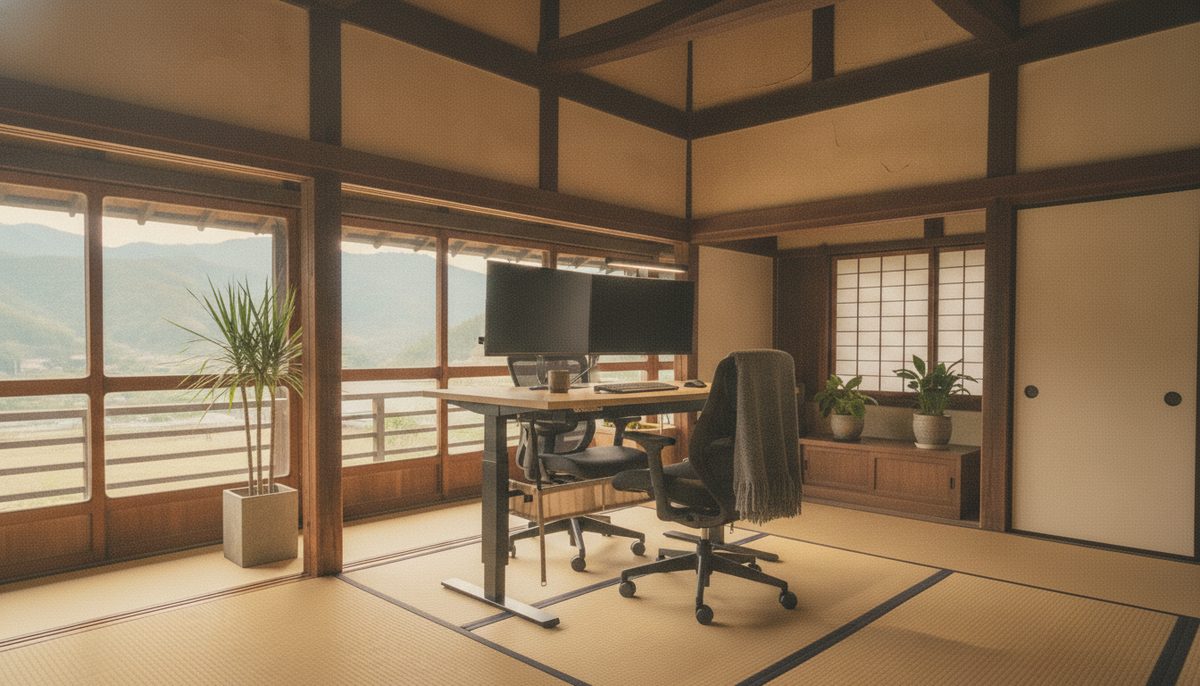
家具を買う前に、今日からタダでできる対策もあります。私が続けて効果があったものだけ挙げます。
- 60分に1回は立つ:スマホのタイマーでもいい。立って猫にごはんをあげるだけでリセットされます。
- 足の裏を床にべた付け:足が浮くと骨盤が不安定になります。届かないなら台か厚めの本で高さを作る。
- 画面までの距離を40cm以上:近すぎると前のめりになります。腕を伸ばして指先が画面に触れるくらいが目安。
- 朝と夜に股関節を伸ばす:腰そのものより、股関節前面(腸腰筋)を伸ばすと座り腰痛が楽になりました。
- 肘の角度を90度に合わせる:机が高いと肩がすくみ、低いと背中が丸まります。椅子の高さ→足元の台→机の順で合わせると早いです。
- キーボードを体の正面に置く:ノートPCを斜めに置いたまま作業すると、体幹がねじれた状態で固定されます。まっすぐ向くだけで負担が変わります。
- 息を止めずに、ゆっくり吐きながら伸ばしていく
- 反動・はずみはつけない
- 伸ばす筋肉を意識する
- 張りを感じるが、痛みのない程度まで伸ばす
- 20秒から30秒伸ばし続ける
- 戻すときはゆっくり、じわじわ戻っていることを意識する
- 一度のストレッチングで1回から3回ほど伸ばす
ストレッチについては、やり方の目安も公的文書に載っています。腰痛予防対策指針の解説は、腰痛予防体操は静的なストレッチングを主体とするのが望ましいとしたうえで、効果的に行うポイントを次のように挙げています。
私は以前、反動をつけて勢いよく前屈するのを「ストレッチ」だと思っていました。20〜30秒静止、1〜3回という目安を知ってからは、朝と夜に股関節の前を伸ばす時間を実際に計るようにしています。タイマーを使うと、自分がいかに短く切り上げていたかが分かります。
なお、同じ解説には「急性期の腰痛で痛みなどがある場合や回復期で痛みが残る場合には、ストレッチングを実施するかどうかは医師と相談する」とも書かれています。痛みがあるときに伸ばすかどうかは、記事を読んで決める話ではありません。私も、夕方に立てないほど痛かった時期は整形外科へ行ってから環境を変えました。順番としては、受診が先です。
座りっぱなしの在宅ワーカーの健康管理全般については、食事・運動・メンタルまで含めて別記事で深掘りしています。腰以外の不調も気になる人はあわせてどうぞ。
よくある質問(在宅ワークの腰痛・デスク環境)
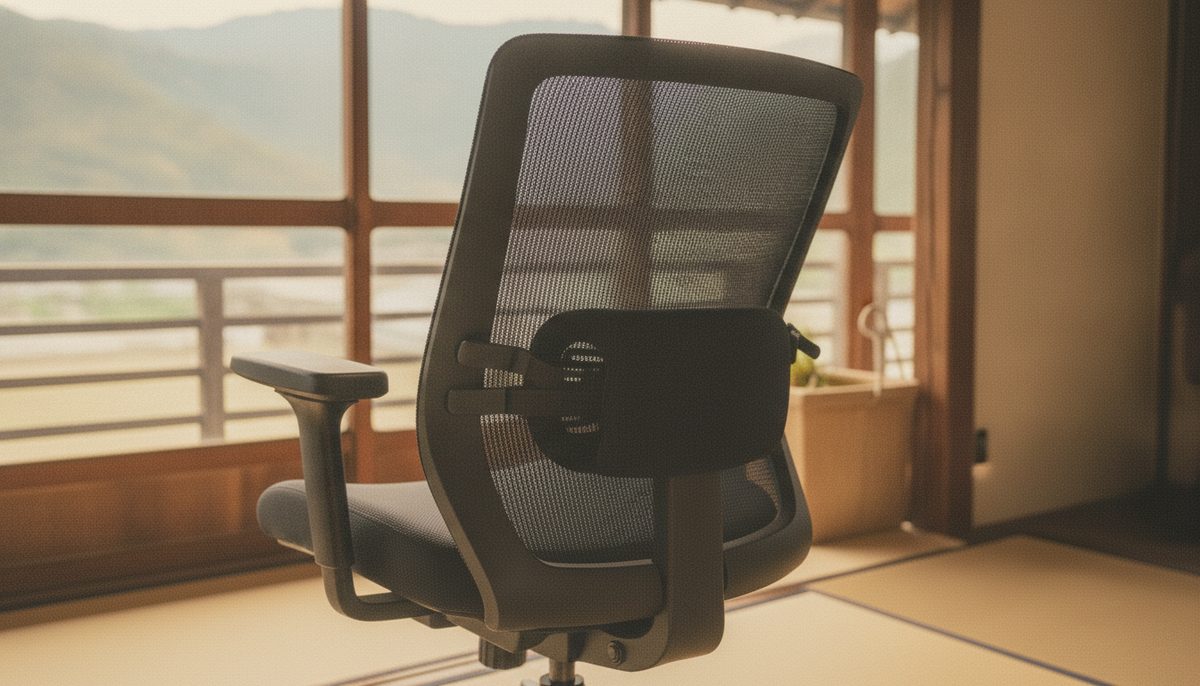
Q. まず何から買えば一番安く腰痛が改善しますか?
A. お金をかけるなら「骨盤を立てるクッション(数千円)」が最もコスパが良いです。ただしその前に、こたつ・ソファ・座椅子での作業をやめて普通の机と椅子に移るのが0円で最大効果。順番は「机に移る→クッション→モニター」です。
Q. こたつで仕事するのは本当にダメですか?
A. 短時間ならアリですが、1日数時間のPC作業には向きません。座椅子は骨盤を後傾させ、天板が低くて画面を見下ろすため、腰と首の両方に負担が集中します。私はこれで1年かけて腰を壊しました。冬だけこたつを使うなら、こまめに立つ・背もたれで骨盤を立てるを徹底してください。
Q. 高いオフィスチェアと昇降デスク、どっちを先に買うべき?
A. 「同じ姿勢を続けないこと」が腰痛に効くので、私の体感では昇降デスクのほうが費用対効果が高かったです。ただし座り方の土台が崩れているなら、まずは数千円のクッションで座面を直すのが先。高い椅子は最後で十分間に合います。
Q. 予算1万円以内で在宅ワークの腰痛対策をするには?
A. 「骨盤クッション(数千円)+ノートPCスタンドや台で画面を上げる+人間工学マウス」の組み合わせで1万円前後に収まります。これだけでも姿勢の三大原因(座面・画面の高さ・手元)に手が届きます。
Q. モニターアームや広いデスクは腰痛に関係ありますか?
A. あります。机が狭いと体をねじったり前のめりになったりして姿勢が崩れます。モニターアームで画面を最適な高さ・距離に固定し、手前のスペースを確保すると自然な姿勢を保ちやすいです。天板は奥行70cm以上あると、画面までの距離を40cm以上取れて目にも姿勢にも優しくなります。
Q. デュアルモニターにすると姿勢は悪くなりませんか?
A. 置き方次第です。よく見るほうを正面に置き、サブを横に少し角度をつけて並べれば問題ありません。逆に「正面に隙間を作って左右に1台ずつ」という配置は、常に首をひねることになるので避けてください。縦長の資料やログを見る機会が多いなら、サブを縦置きにすると視線移動が減ります。
Q. 昇降デスクは何cm幅を選べばいいですか?
A. モニター1台なら幅120cm、2台なら幅140〜160cmが目安です。私はモニター2台+猫が乗るスペースを見込んで幅160cm・奥行80cmにしました。奥行は最低でも60cm、できれば70cm以上あると画面との距離を確保できます。
Q. トラックボールと人間工学マウス、腰痛にはどちらが良いですか?
A. 腰そのものへの影響は小さいですが、手首と肩の疲れ方は変わります。手首の痛みが出ている人・机が狭い人はトラックボール、ポインタを大きく速く動かす人は握るタイプのエルゴノミクスマウスが向いています。共通の基準は「手首が反っていないか」「肩が上がっていないか」です。
Q. 照明を変えるだけで疲れは軽くなりますか?
A. 目の疲れは確実に減ります。暗い部屋で明るい画面を見ると輝度差で目が疲れ、画面に顔を近づける前かがみ姿勢につながります。モニターライトで手元を照らし、部屋の隅に間接照明を足して明暗差をなくすと、夕方以降の粘りが変わりました。
Q. 畳の部屋にデスクを置いても大丈夫ですか?
A. 大丈夫ですが、脚の下に硬めの敷板や滑り止めを入れてください。重量のある昇降デスクは畳が凹み、天板がわずかに傾いてグラつきの原因になります。あわせてモニターの下に耐震マットを敷き、デスクを壁側へ寄せておくと、地震のときに機材も猫も守れます。
Q. 猫がデスクに乗ってきて仕事にならないのですが?
A. 追い出すより、デスクの隣に「もっと良い場所」を作るほうが早いです。窓際の日当たりの良い棚にベッドを置く、部屋の隅に高さのあるキャットタワーを置く。これで机に乗る回数がはっきり減りました。あわせてケーブルはトレーやボックスに収納し、噛まれない状態にしておくと安心です。
Q. 腰痛ベルト(腰部保護ベルト)は在宅ワークでも効きますか?
A. 私は使っていませんし、この記事では勧めていません。腰痛予防対策指針の解説には、腰部保護ベルトについて「腹圧を上げることによる体幹保持の効果については、見解が分かれている」「腰痛がある場合に装着すると外した後に腰痛が強まるということもある」と書かれています。指針本文も「個人により効果が異なるため、一律に使用するのではなく、個人毎に効果を確認してから使用の適否を判断すること」とし、解説では必要に応じて産業医(または整形外科医、産婦人科医)に相談することが適当だとしています。効く人も効かない人もいる、というのが公的文書の書き方です。まず座面と画面の高さを直すほうが、順番として確実だと思います。
Q. 「1時間に1回立つ」は多すぎませんか?集中が切れます。
A. 情報機器作業ガイドラインの目安は、一連続作業時間を1時間以内にして、次の連続作業までに10分〜15分の作業休止、その1時間の中でも1回〜2回の小休止(1分〜2分程度)を取る、というものです。正直に言うと、私もコードを書いているときにこの通りに守れてはいません。ただ、この目安が示す数字が「1時間に1回姿勢を変える」だと分かってから、切れた集中を取り戻すために立つのではなく、切れる前に立つようになりました。昇降デスクが効いたのは、立つことが「作業の中断」ではなくなるからです。
Q. この記事の通りにやれば、私の腰痛も治りますか?
A. そうは言えません。この記事に書いたのは、私(25歳・在宅フリーランス・古民家で座り仕事)に起きたことと、公的な指針に書かれている目安だけです。腰痛予防対策指針も、腰痛の発生要因は動作要因・環境要因・個人的要因・心理社会的要因が複合的に関わり、「単独の要因だけが関与することは希」だとしています。環境を変えても痛みが引かない、脚のほうに痛みやしびれが広がる、といった場合は環境の話ではない可能性があります。環境改善は受診の代わりにはなりません。私も最初に整形外科で診てもらってから、デスクに手を付けました。
関連記事:デスク環境をさらに詰めるなら
ここで紹介した改善ステップのうち、モニターの高さ・入力デバイス・昇降デスク・照明・Web会議機材については、実際に導入した個別レビューを別記事にまとめています。自分の予算・優先度に合わせてチェックしてみてください。
- 【レビュー】FLEXISPOT E7B スタンディングデスク 電動式昇降デスク|田舎古民家で電動昇降デスクを導入したら腰痛が改善した話
- 【レビュー】ERGOTRON エルゴトロン LX モニターアーム 45-241-224|古民家デスクに取り付けた感想と注意点
- 【レビュー】ロジクール MX MASTER 4 MX2400GRd ワイヤレスマウス|田舎フリーランスが最高のマウスを手に入れた話
- 【実機レビュー】Dell S3225QS-A 31.5インチ 4K モニター|田舎フリーランスが4Kデュアルモニター環境に移行した話
- 【レビュー】BenQ ScreenBar Halo 2 モニターライト|古民家の薄暗いデスクを照らす
- 【在宅ワーカー必見】田舎の古民家で快適オフィスを作った方法|ねことの共存テクニックも
まとめ:在宅ワークの腰痛は「順番」を守れば安く治せる
こたつ作業で1年かけて腰を壊した私が言えるのは、在宅ワークの腰痛は環境で決まるということです。そして、それを直すのに最初から大金は要りません。
- まず0円で「こたつ・座椅子をやめて机と椅子」へ
- 次に数千円で「骨盤を立てるクッション」
- そこから「モニターの目線→手元のデバイス→昇降デスク」の順で必要な分だけ投資
- 痛みが引いたら「椅子・照明・空気・配線」で仕上げる
この順番を守れば、多くの人はステップ1〜3、つまり数千円〜数万円の範囲で腰痛から解放されます。私も昇降デスクを買ったのは、痛みがほぼ消えた後の”仕上げ”でした。
最後に、この記事を書き直すにあたって自分で確かめた2つの出典をもう一度置いておきます。厚生労働省「情報機器作業における労働衛生管理のためのガイドライン」と「職場における腰痛予防対策指針及び解説」です。どちらも事業者向けの文書ですが、在宅ワーカーにとっては「自分の部屋を点検するチェックリスト」として、そのまま使えます。距離40cm以上、画面の上端は目の高さかやや下、机は肘90度、足裏は床、1時間に1回は姿勢を変える、手元は300ルクス以上、部屋を寒くしない。私がこたつ時代に外していたのは、この全部でした。
腰が痛いままだと、仕事の効率も、田舎暮らしの楽しさも半減します。今日できる0円の一歩(机に移る・60分に1回立つ)から、ぜひ始めてみてください。あなたの腰と、膝に乗ってくる猫のためにも。