#PR
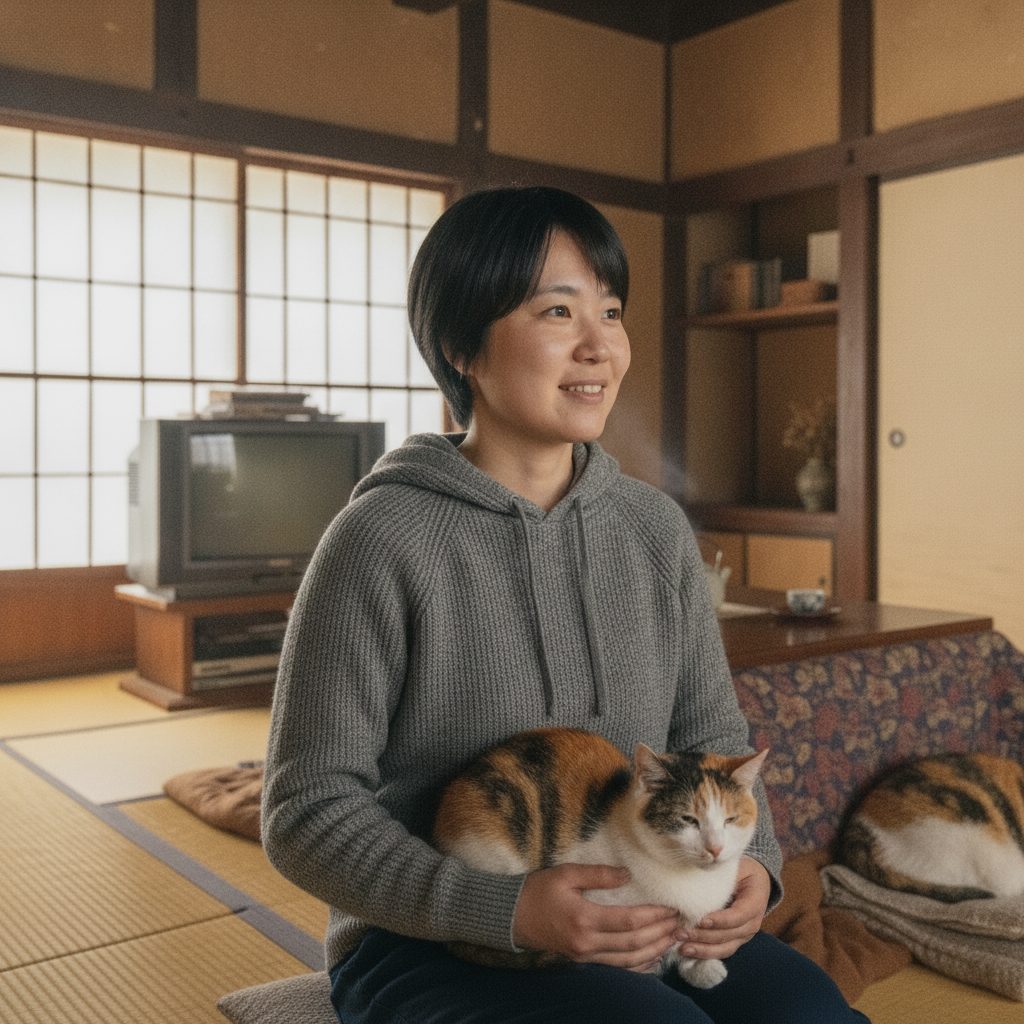
ゆう(nekoice.net 筆者)
25歳。田舎の古民家で保護猫のきなこ・あんこと暮らす、在宅フリーランスエンジニア。在宅歴3年目。こたつ作業で腰を痛めた経験から作業環境を本気で見直し、生産性・月収ともに改善。田舎暮らし・フリーランス・猫との日常に加え、地元のおばあちゃんから受け継いだ生活の知恵もリアルに発信中。
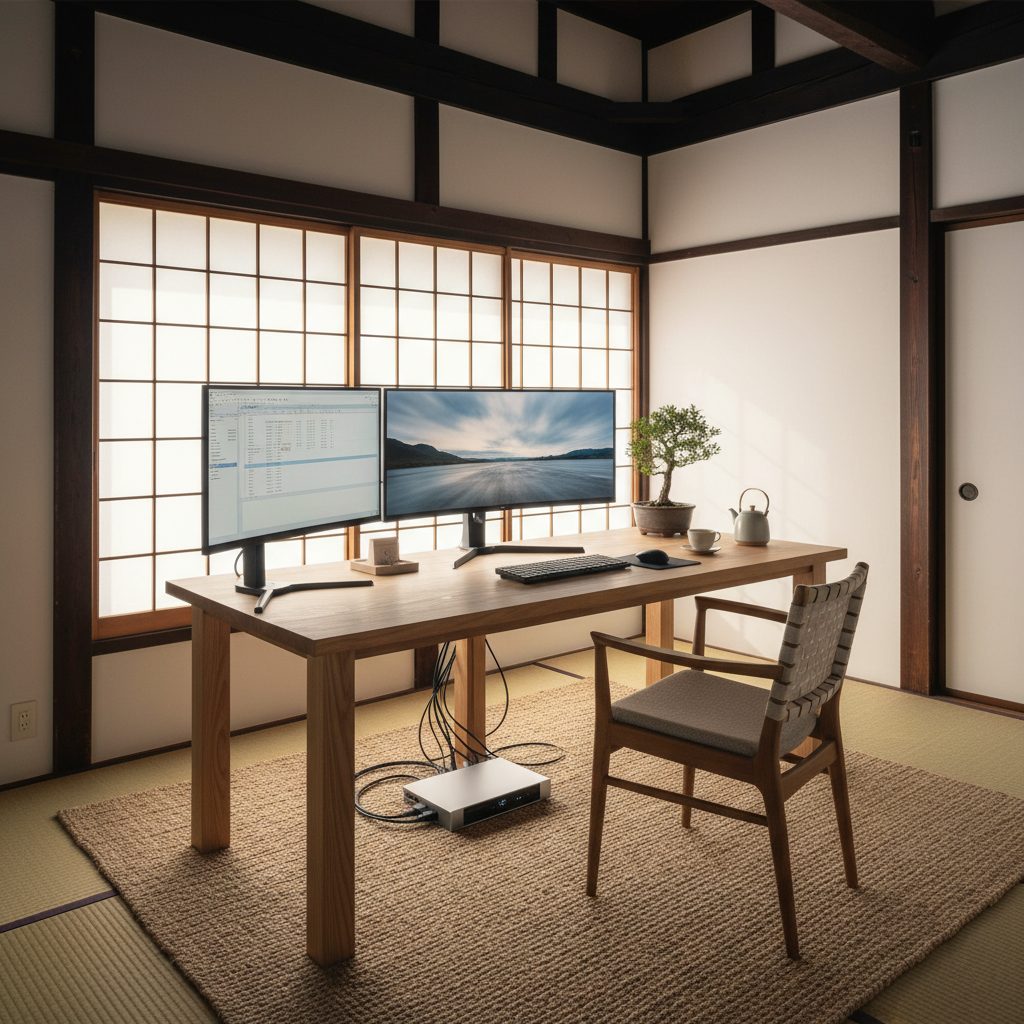 在宅ワーク環境
#PR
Amazonの大型セール(プライム感謝祭・プライムデーなど)はプライム会員限定です。まだ会員でない人は、30日間の無料体験中でも参加できます。
※無料体験の条件は登録ページの表示が正です。
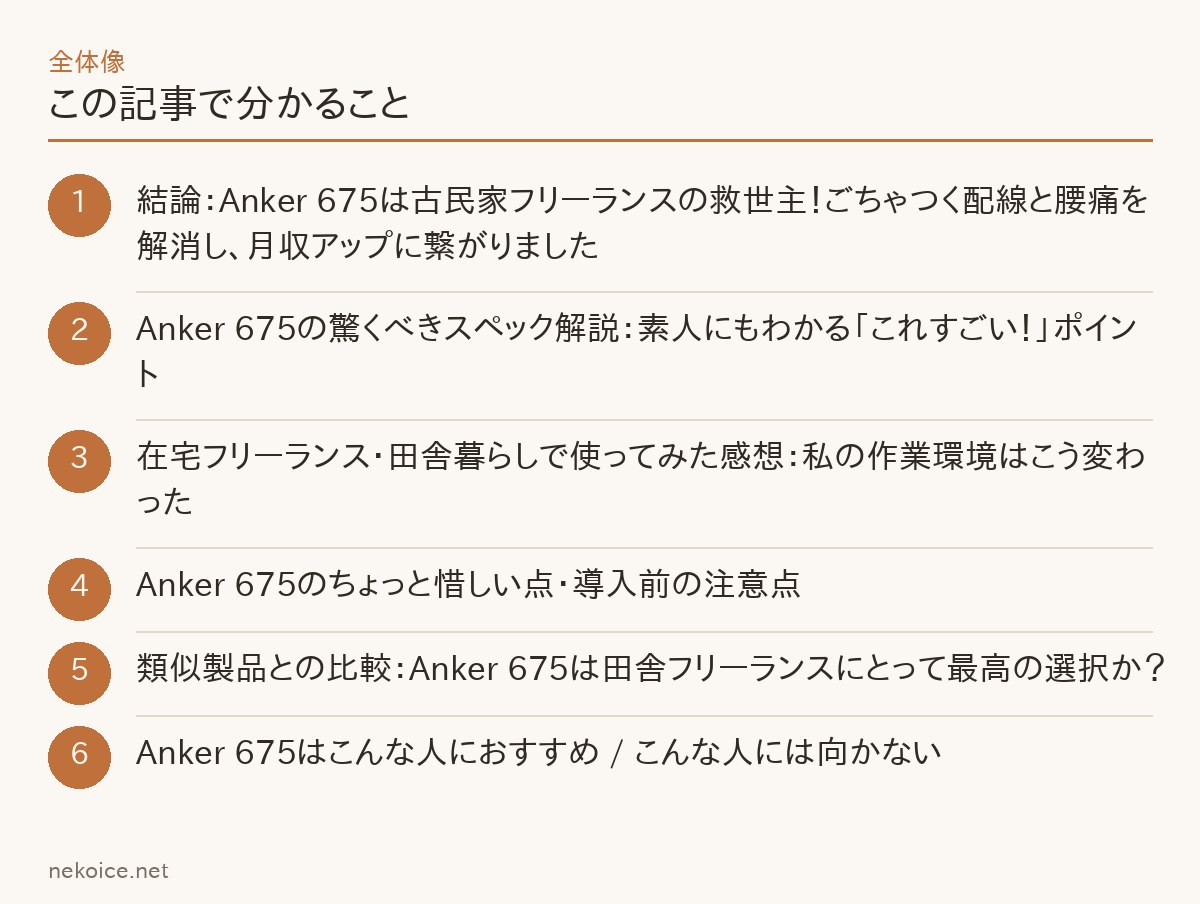
こんにちは!古民家で猫たちと暮らすフリーランスエンジニアのnekokoです。
今日は、私が3年間悩まされ続けたデスク周りの「ごちゃつき」と、それからくる「腰痛」を見事に解決してくれた神アイテム、Anker 675 USB-C ドッキングステーション 12-in-1 モニタースタンドをご紹介します。
結論からお話しすると、このAnker 675を導入してから、私の作業効率は劇的に向上し、結果として月収アップにも繋がりました。古民家での生活は風情があって素晴らしいのですが、いかんせんコンセントが少なかったり、古い配線の都合でデスクの配置が難しかったりといった悩みがありました。そこに、複数のモニター、外付けHDD、Webカメラ、充電器…と接続機器が増えるたび、デスクの下はまるでジャングルのように配線が絡み合い、猫たちがケーブルで遊んでしまうことも日常茶飯事だったんです。
さらに、長時間の作業で姿勢が悪くなり、慢性的な腰痛に悩まされていました。以前はこたつで作業していた時期もあったのですが、それが腰痛をさらに悪化させた経験があります。本気で作業環境を改善しようと決意し、たどり着いたのがこのAnker 675でした。
単なるドッキングステーションとしてだけでなく、高さを出して姿勢を良くしてくれるモニタースタンドとしても機能する点が、腰痛持ちの私には刺さりましたね。また、古民家の限られたスペースでもスマートに多くの周辺機器を接続できる統合性と、Ankerという信頼できるブランドであることも決め手となりました。
このAnker 675が、私の田舎フリーランス生活にどのような革命をもたらしたのか、詳しく解説していきます。
まずは、Anker 675の具体的な機能やスペックについて、専門用語を控えめに、在宅フリーランス目線で「ここがすごい!」と感じたポイントを解説していきますね。
Anker 675の最大の魅力は、なんといっても「12-in-1」という圧倒的なポート数と機能の統合性です。これ1台をデスクに置くだけで、今までバラバラだった複数のハブや充電器、ケーブル類をまとめられます。
これだけの機能が、たった1つのUSB-CケーブルでPCと繋がるんです。もう「あれ、このケーブルどこに挿すんだっけ…?」なんて悩むことはありません。デスクの下で絡み合っていた無数のケーブルが減り、埃もたまりにくくなったことで、猫のいたずら対策にも一役買っています。以前は、うちのやんちゃなキジトラ猫「コハク」が、しっぽを振るたびにケーブルを揺らし、最悪の場合PCの電源を落とすなんてハプニングもありましたからね…。
Anker 675はただのドッキングステーションではありません。その名の通り、「モニタースタンド」としての役割も果たしてくれるのが、腰痛持ちの私にとって最大の魅力でした。
モニターの高さが適切になったことで、自然と背筋が伸び、以前のような腰への負担が大幅に軽減されました。こたつ作業から脱却し、ちゃんとしたデスクと椅子、そしてこのモニタースタンドを導入したことで、腰痛はほとんど感じなくなりました。健康って本当に大事ですね。体調が良くなると、集中力も持続し、結果的に仕事の質もスピードもアップするんです。
Anker 675を実際に導入してみて、私の田舎暮らしとフリーランスとしての働き方にどのような変化があったのか、具体的な感想をお伝えします。
古民家に住んでいる方なら共感していただけるかもしれませんが、現代の家電製品に対応できる数のコンセントがなかったり、配置が悪かったりすることが多々あります。私の作業部屋も例外ではなく、延長コードやタコ足配線でごちゃごちゃになりがちでした。
しかし、Anker 675を導入してからは、PCへの給電も、USB機器の接続も、LANケーブルも、すべてこの1台に集約されるため、コンセントの使用数が大幅に減りました。おかげで、電源タップ周りが驚くほどスッキリ。
また、ごちゃついた配線は埃を溜めやすく、特に猫が複数匹いる我が家では、猫の毛が絡みつくという問題もありました。Anker 675のおかげで、掃除も格段に楽になり、衛生面でも大きな改善が見られました。猫たちも、以前のようにケーブルにじゃれつくことがなくなり、私も安心して作業に集中できています。
デスクが散らかっていると、なぜか心まで散らかっているような感覚になりませんか?私はまさにそうでした。作業を始めるたびに、どこか雑然としたデスクにゲンナリし、集中するまでに時間がかかっていました。
Anker 675を導入し、デスクが常に整理整頓された状態を保てるようになったことで、メンタル面にも良い影響がありました。
以前は「今日は気分が乗らないから、ちょっと休憩して猫と遊ぼうかな…」なんて誘惑に負けることも多かったのですが、今は「さあ、今日もやるぞ!」というポジティブな気持ちで仕事に向き合えています。猫たちとの遊びの時間も、作業が早く終わる分、より充実したものになりましたよ。
どんなに素晴らしい製品でも、すべての人にとって完璧ということはありません。Anker 675にも、いくつか導入前に知っておいてほしい注意点や、私が感じた「惜しい点」があります。
正直なところ、価格は¥29,991と、決して安い買い物ではありません。初めて見た時は「ドッキングステーションにこんなにお金を出すのか…」と少し躊躇しました。
しかし、よく考えてみてください。バラバラに買うとどうなるでしょうか?
これらを個別に購入すると、意外と総額がAnker 675を超える可能性があります。しかも、それぞれが電源を必要としたり、ケーブルが増えたりと、デスク周りがさらに複雑になる原因にもなりかねません。
Anker 675は、これら全ての機能を1台に集約し、さらにスマートなデザインで提供してくれることを考えれば、価格以上の価値があると私は判断しました。これは、単なる「出費」ではなく「未来の自分への投資」だと思えば、むしろ安いくらいかもしれません。私の場合、これにより生産性が向上し、結果的に月収アップに繋がったので、投資対効果は十分すぎるほどでした。
Anker製品は非常に安定しているイメージがありますが、やはりPCや周辺機器との相性問題はゼロではありません。私の場合は、ごく稀にですが、接続している外部モニターが認識されない、または画面が一時的に途切れるという事象が発生しました。
これは私のPC(MacBook Pro)が少し古いためか、あるいはモニター側の問題なのか、Anker 675だけの問題なのかは断定できませんが、一度電源ケーブルを抜き差しするとすぐに解決します。頻繁に起こるわけではないので、大きなストレスにはなっていませんが、万が一そういうケースもある、ということは念頭に置いておくと良いでしょう。
また、使用しているPCのUSB-CポートがDisplayPort Alt ModeやPower Deliveryに対応しているかも確認が必要です。Anker 675の全機能を使うためには、PC側の対応が必須となります。購入前に、ご自身のPCのスペックを一度確認しておくことを強くお勧めします。
Anker 675以外にも、市場には様々なドッキングステーションやモニタースタンドがあります。私がAnker 675を選ぶにあたって検討したいくつかの製品と比較し、なぜAnker 675が私にとってベストな選択だったのかを解説します。
| 製品名 | Anker 675 USB-C ドッキングステーション | UGREEN ドッキングステーション モニタースタンド | Belkin Connect USB-C ドッキングステーション (スタンド型なし) |
|---|---|---|---|
| 価格(参考) | 約¥29,991 | 約¥15,000〜¥20,000 | 約¥25,000〜¥35,000 |
| 機能性 | 12-in-1ドッキングステーション + モニタースタンド | ドッキングステーション + モニタースタンド(ポート数は製品による) | 高機能ドッキングステーション(スタンド機能なし) |
| デザイン | アルミ合金製でスタイリッシュ。Macとの親和性高し。 | 金属製でシンプルだが、Ankerほど洗練されていない印象も。 | コンパクトだが、単体でデスク上に置く必要がある。 |
| 給電能力 (PD) | 最大100W | 最大85W〜100W(製品による) | 最大100W以上 |
| ポート数 | 12ポート | 8〜10ポート(製品による) | 10〜15ポート(製品による) |
| モニタースタンド機能 | ✅ あり(一体型) | ✅ あり(一体型) | ❌ なし |
| 設置性 | モニター下に設置で省スペース、デスクを広く使える | Ankerと同様に省スペース | 別途設置スペースが必要、ケーブルも別途配線 |
| 総評(筆者視点) | 全ての機能が統合され、デザインと実用性のバランスが最高。腰痛対策にも最適。 | コストパフォーマンスに優れるが、Ankerほどの安定感や洗練さに欠ける可能性も。 | 高機能だがスタンドがないため、別途モニター台が必要となり、デスクがごちゃつくリスクあり。 |
比較してみると、Anker 675は価格帯としては中〜高価格帯に位置しますが、「ドッキングステーション」と「モニタースタンド」が一体化している点が最大の強みであることがわかります。
UGREENの製品も検討しましたが、Ankerほどのブランド信頼性や、細部の作り込みに軍配が上がりました。また、Belkinのような高性能なドッキングステーションも魅力的でしたが、私にとっては「モニタースタンド機能」が腰痛対策に不可欠だったため、Anker 675の一体型デザインは譲れないポイントでした。
古民家という限られたスペースで、いかに効率的かつ美しくデスク環境を構築するかを考えた時、Anker 675は最高のソリューションだったと言えるでしょう。
デスク周りの配線をごちゃつきを解消したい在宅フリーランス・リモートワーカー
「ケーブル地獄」から解放され、スッキリとした作業環境を手に入れたい方には最適です。
ノートPC1台で複数の外部機器を接続したい方
外部モニター、外付けHDD、Webカメラ、キーボード、マウスなど、多くの周辺機器をスマートに管理したい方に。
姿勢改善や腰痛対策を考えている方
モニタースタンド機能により、モニターを適切な高さに配置でき、長時間の作業でも身体への負担を軽減できます。
Anker製品の品質と信頼性を重視する方
Ankerならではの安定した品質とサポートを求める方には安心です。
おしゃれで機能的なデスク環境を構築したい方
ミニマルで洗練されたデザインは、どんなインテリアにも馴染み、作業スペースを格上げしてくれます。
古民家暮らしや、限られた電源で作業している方
コンセントの数が少ない環境でも、これ一つで多くの機器をまかなえるため、電源問題を解決できます。
猫がケーブルで遊んでしまう対策をしたい方
ケーブルの露出が減ることで、猫のいたずらによるアクシデントのリスクを低減できます。(うちのコハクも落ち着きました!)
既に完璧なデスク環境を構築している方
既にドッキングステーションやモニタースタンドを個別に持っており、特に不満がない場合は、改めて導入する必要はないかもしれません。
費用を極力抑えたい方
約3万円という価格は、手軽に買える周辺機器ではありません。予算が限られている場合は、より安価な単機能ハブやスタンドを検討する方が良いでしょう。
デスクトップPCメインで、ノートPCへの給電やモバイル連携の必要がない方
ノートPCをメインで使用しない方には、ドッキングステーションとしてのメリットが薄れてしまいます。
高価なゲーミングPCなど、より特殊な拡張性を求める方
Anker 675は一般的なビジネス・クリエイティブワークには十分ですが、超高性能なグラフィックボードの増設など、特定の用途には特化した製品が必要になる場合があります。
Q. Anker 675はMacBookとWindows PCの両方で使えますか?
A. はい、USB-Cポートを搭載しているMacBookとWindows PCの両方でご利用いただけます。ただし、PC側のUSB-CポートがDisplayPort Alternate ModeとPower Deliveryに対応している必要があります。基本的には、最近のノートPCであれば問題なく動作することがほとんどです。
Q. モニタースタンドとして、どのようなサイズのモニターを置くことができますか?
A. Anker 675は、幅広いサイズのモニターに対応しています。一般的には、27インチ程度のモニターであれば安定して設置できます。耐荷重については明記されていませんが、一般的なモニターであれば問題ない堅牢さを持っています。スタンド下のスペースには、一般的なフルサイズキーボードとマウスを収納可能です。
Q. Anker 675を導入するだけで本当に腰痛が改善するのでしょうか?
A. Anker 675は、モニターの高さを上げて視線を改善することで、姿勢の悪化を防ぎ、腰痛の軽減に貢献します。しかし、腰痛は複合的な原因で発生することが多いため、これだけで完全に解決するとは限りません。適切な高さの椅子を使う、定期的に休憩を取る、ストレッチをするなど、総合的な対策と組み合わせることで、より効果を実感できるでしょう。私自身は、Anker 675と良い椅子の組み合わせで劇的に改善しました。
私のAnker 675 USB-C ドッキングステーション 12-in-1 モニタースタンドのレビュー、いかがでしたでしょうか?
古民家暮らしで在宅フリーランスとして働く私にとって、このAnker 675はもはや手放せない存在です。ごちゃついていたデスク周りは劇的にスッキリし、おかげで仕事への集中力も増し、長年悩まされた腰痛もほとんど感じなくなりました。結果的に、作業効率が向上し、月収アップという最高の恩恵まで享受できました。
もちろん、初期投資としては安くはない金額です。しかし、バラバラの機器を揃える手間と費用、そして何より「ストレスのない快適な作業環境」が手に入ることを考えれば、十分にその価値はあります。
「田舎で猫と暮らしながら、もっと快適に、もっと効率よく働きたい」と願う在宅ワーカーの皆さん、ぜひこの機会にAnker 675の導入を検討してみてください。きっと、あなたの作業環境と働き方を、より良いものに変えてくれるはずです。
それでは、またnekoice.netでお会いしましょう!